
 無料で試用
無料で試用
 無料で試用
無料で試用

音楽を聴いていて、「この歌は何?」と思ったことはありませんか?そんなときは、iPhoneがあれば曲名をすぐに調べられます。Siriを使った曲検索はもちろん、Shazam、Googleアプリ、Siriなどの鼻歌検索機能を活用すれば、流れているBGMや自分で口ずさんだメロディーからでも曲名を見つけることが可能です。本記事では、iPhoneで鼻歌検索をする方法や便利な機能をわかりやすく紹介します。それぞれの特徴や使い方を比較しながら、自分に合った方法を見つけてみましょう。

この曲何?iPhone で鼻歌検索する方法
「この歌は何?」と思ったとき、iPhoneではさまざまな方法で曲名を検索できます。流れている音楽をそのまま認識する方法はもちろん、メロディーしか覚えていない場合でも、鼻歌から曲名を検索できるサービスもあります。ここでは、iPhone で利用できる代表的な5つの曲検索方法を紹介します。
方法① Siriで「この歌は何?」と聞く
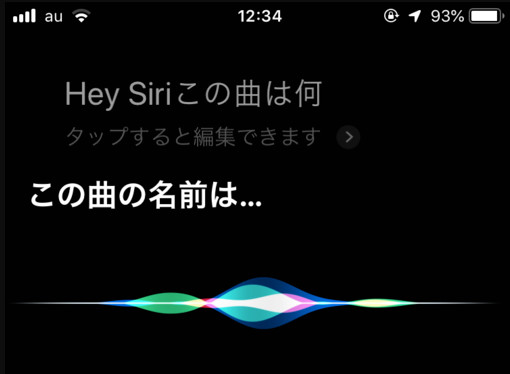
Siri の曲認識機能は非常に便利です。iPhone に搭載されている Siri を使えば、周囲で音楽が流れているときに、「Hey Siri、この歌は何?」「Hey Siri、この曲何?」と話しかけるだけで、Siriが自動的に曲を認識し、曲名・アーティスト名を表示してくれます。操作方法もとても簡単です。
Siri で鼻歌検索する手順
- まず「Hey Siri」や「Siri」と呼びかけて Siri を起動します。
- 次に「この曲何?」や「この曲何だっけ」と聞いてみます。
- その後、10秒ほど鼻歌や口笛でメロディーを歌うと、Siri がその曲を認識して、曲名やアーティスト名などの情報を表示してくれます。
方法② Shazam で流れている曲を調べる
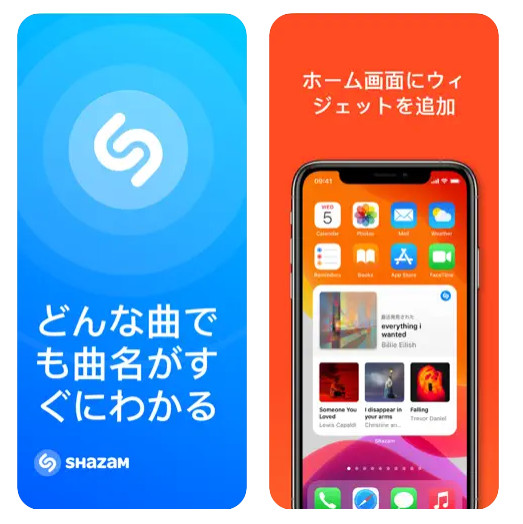
曲検索アプリの Shazam は、流れている音楽を数秒聞かせるだけで、高い精度で曲名を特定できます。特に BGM や店舗の音楽、YouTube 動画で流れている曲などの検索が得意で、認識速度も非常に高速です。また、Android、iOS の両方 OS に対応しており、操作方法も同じです。Shazam アプリを使って、曲名がわからない曲を探すのは非常に簡単です。
Shazam で流れている曲を調べる手順
- まずは、曲を再生している状態で Shazam アプリを起動します。
- 次に、画面中央にある「Shazam」アイコンボタンをタップします。
- すると、Shazam アプリが曲を自動的に分析し始め、約10秒後には曲名、アーティスト名、アルバム名などの情報が表示されます。
方法③ iPhone でミュージック認識を使う
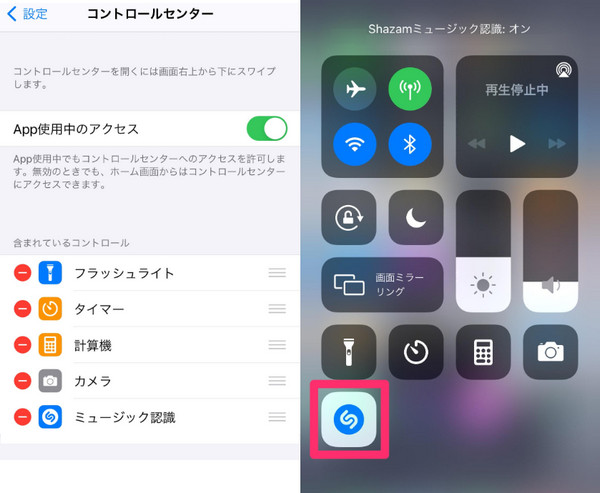
iPhone には、Shazam と連携したミュージック認識機能が標準搭載されています。事前にコントロールセンターへ追加しておけば、アプリを開かなくてもワンタップで曲名を検索できるため、頻繁に利用する方におすすめです。ミュージック認識で「この曲は何?」を探す方法は以下の通りです。
Shazam で流れている曲を調べる手順
- iPhone の「設定」>「コントロールセンター」の順に選択し、コントロールセンターに「ミュージック認識」ボタンを追加します。
- 曲が流れている場所で iPhone のコントロールセンターを開き、「ミュージック認識」ボタンをタップします。
- 約10秒後にミュージック認識機能が曲を特定し、曲名、アーティスト名、アルバム名などの情報が表示されます。
方法④ Googleアプリで鼻歌検索する
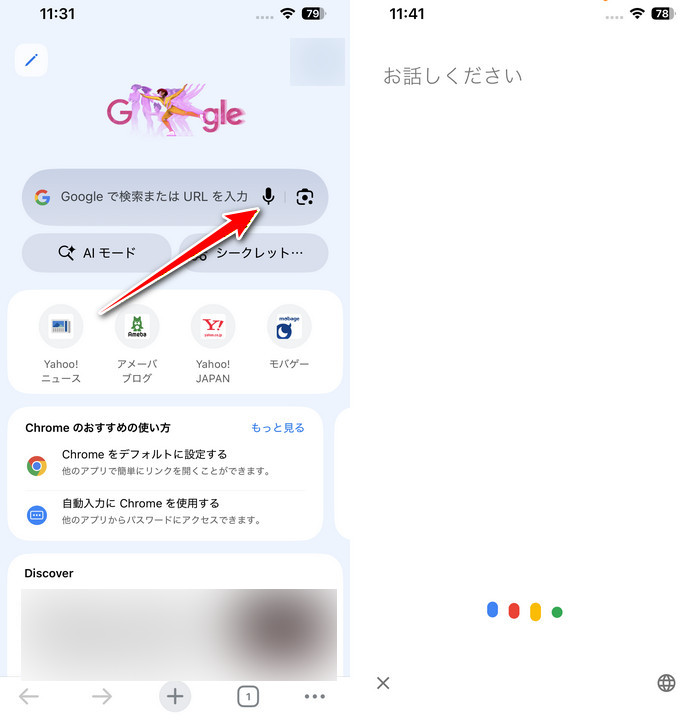
流れている音楽ではなく、「メロディーは覚えているけれど曲名がわからない」という場合には、Google アプリの鼻歌検索がおすすめです。Google の鼻歌検索は、自分で10~15秒ほどメロディーを口ずさむだけで、候補となる曲名を表示してくれる便利な機能です。歌詞がわからなくても利用できるため、「この歌は何?」と思ったときに役立ちます。
Google アプリで鼻歌検索をする手順
- iPhone に Google アプリをインストールして起動します。
- 検索バー右側のマイクアイコンをタップします。「曲を検索」を選択します。
- 気になる曲のメロディーを10~15秒ほど鼻歌で歌います。検索結果から候補の曲を確認します。
方法⑤ 歌詞から曲名を検索する方法
メロディーではなく歌詞の一部を覚えている場合は、歌詞検索を利用する方法もおすすめです。印象に残っているフレーズやサビの一部分を Google 検索に入力すると、曲名やアーティスト名が見つかることがあります。例えば、「○○○○ 歌詞」「○○○○ 曲名」「○○○○ アーティスト」のように検索すると、目的の曲が見つかりやすくなります。
また、Apple Music や Spotify でも歌詞検索に対応している曲が増えているため、普段利用している音楽配信サービスで検索してみるのもよいでしょう。歌詞検索は、鼻歌ではうまく再現できない場合や、曲の一部だけ覚えている場合に便利な方法です。
iPhone で鼻歌検索が反応しない原因と対処法
iPhone で鼻歌検索や曲名検索を利用しても、「認識されない」「検索結果が表示されない」というケースがあります。ここでは、よくある原因と対処法を紹介します。
1. 周囲の雑音が大きい
カフェや駅など周囲の音が大きい場所では、音楽や鼻歌を正しく認識できないことがあります。できるだけ静かな場所で検索するか、音源に iPhone を近づけて認識させるようにしましょう。
2. 鼻歌のメロディーが短すぎる
Google の鼻歌検索では、数秒だけでは十分に認識できない場合があります。10~15秒程度を目安に、リズムや音程をできるだけ一定に保ちながら歌うことで、認識精度が向上します。
3. インターネットに接続されていない
Siri や Shazam、Google アプリによる曲検索は、いずれもインターネット接続が必要です。Wi-Fi またはモバイル通信が利用できる状態になっているか確認してください。
4. マイクへのアクセスが許可されていない
Google アプリや Shazam でマイクの使用が許可されていない場合、音声を認識できません。以下の手順で設定を確認しましょう。
- 「設定」を開きます。
- 「プライバシーとセキュリティ」→「マイク」を選択します。
- 利用するアプリのマイクをオンにします。
5. 曲が古い・マイナーでデータベースにない
インディーズ作品やライブ音源、アレンジ版などは、音楽認識サービスのデータベースに登録されていない場合があります。その場合は、Google で歌詞検索、YouTube で検索、アーティスト名やキーワードを組み合わせて検索するなど、別の方法を試してみると見つかる可能性があります。
おすすめの鼻歌検索アプリを徹底比較
「この歌は何?」と思ったときに使えるアプリはいくつかありますが、それぞれ得意な検索方法が異なります。例えば、流れている音楽をすぐに認識したい場合と、自分で鼻歌を歌って曲名を探したい場合では、最適なアプリは変わります。以下の比較表を参考に、自分に合った方法を選んでみてください。
| アプリ・機能 | 精度 | 鼻歌検索 | 特徴 |
|---|---|---|---|
| Siri | ★★★★★ | △ | iPhone 標準搭載。話しかけるだけで流れている曲をすぐ認識できる。 |
| Shazam | ★★★★★ | ○ | 認識速度が速く、BGM や店舗・テレビで流れている曲の検索に最適。 |
| ミュージック認識 | ★★★★★ | ○ | コントロールセンターからワンタップで曲名を検索できる。 |
| Googleアプリ | ★★★★☆ | ○ | 鼻歌やハミングから曲名を検索可能。歌詞がわからない場合にも便利。 |
| 歌詞検索 | ★★★☆☆ | × | 歌詞だけ覚えている場合に便利。 |
どの曲名を検索方法がおすすめ?
それぞれにメリットがありますが、利用シーンに合わせて使い分けるのがおすすめです。状況に応じて最適な方法を選ぶことで、よりスムーズに曲名を見つけられます。
- ・今流れている曲をすぐ知りたいなら、Siri や Shazam、ミュージック認識が便利です。
- ・メロディーだけ覚えている場合は、Google アプリの鼻歌検索が適しています。
- ・歌詞だけを覚えている場合は、Google 検索や Apple Music などの歌詞検索を利用すると見つかりやすくなります。
見つけた曲を保存・オフライン再生する方法
曲名がわかったあと、永久に保存・オフライン再生したいと思うこともあるでしょう。しかし、Apple Music や Spotify などの音楽配信サービスでは、ダウンロードした楽曲には再生期限や利用条件があり、契約状況によっては再生できなくなる場合があります。また、ダウンロードした楽曲を自由に他のデバイスへコピーしたり、MP3 ファイルとして保存したりすることもできません。そのような場合に便利なのが、「TunePat Music One」です。
「TunePat Music One」は、Apple Music、Spotify、Amazon Music、YouTube Music、Qubuz、Soundcloudなど、さまざまな音楽配信サービスに対応した強力な音楽変換ツールです。TunePat を使って変換したの音楽ファイルはローカルに保存されるため、オフライン環境でも自由に再生できます。また、USB メモリへコピーしたり、ウォークマンやMP3プレーヤーなどへ転送したりすることも可能です。音楽変換以外にも、フォーマット変換、CD 書き込む、AIボーカル分離、音声編集機能を備えています。音楽編集やオリジナル CD 制作を楽しむ方にとって、最適なツールと言えます。

TunePat Music One
TunePat Music Oneは、あらゆる音楽ストリーミングプラットフォームに対応したオールインワンコンバーターです。
TunePat Music Oneを使って曲をMP3に変換する方法
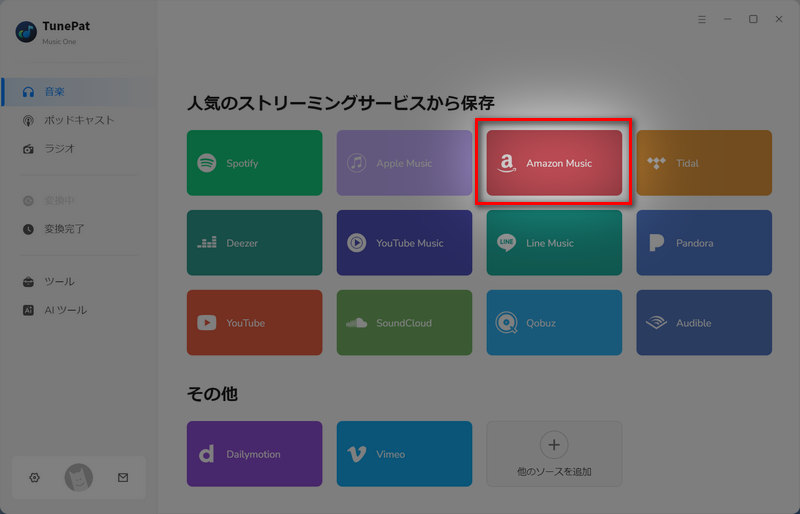
Step 1TunePat Music One を起動して、音楽の録音ソースを選択します。例として、ここでは Amazon Music にします。
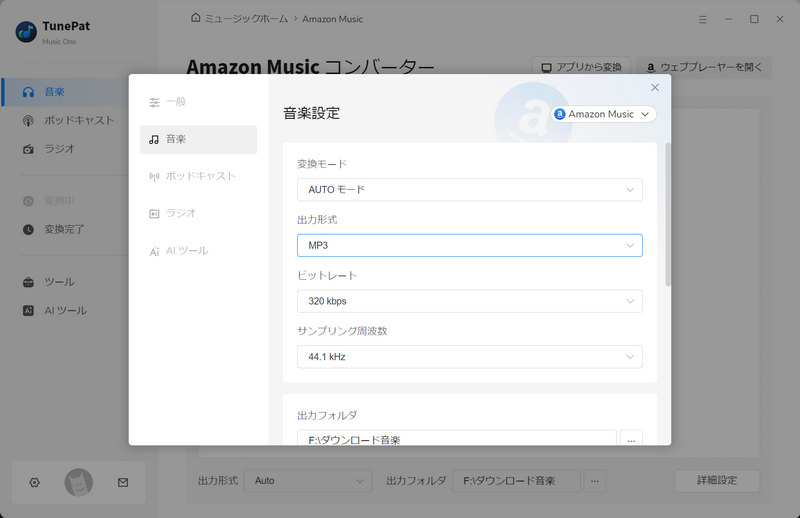
Step 2画面の左下の歯車をクリックして、出力形式を「MP3」にします。他にも出力先、ファイル名、タグ情報なども一括設定できます。
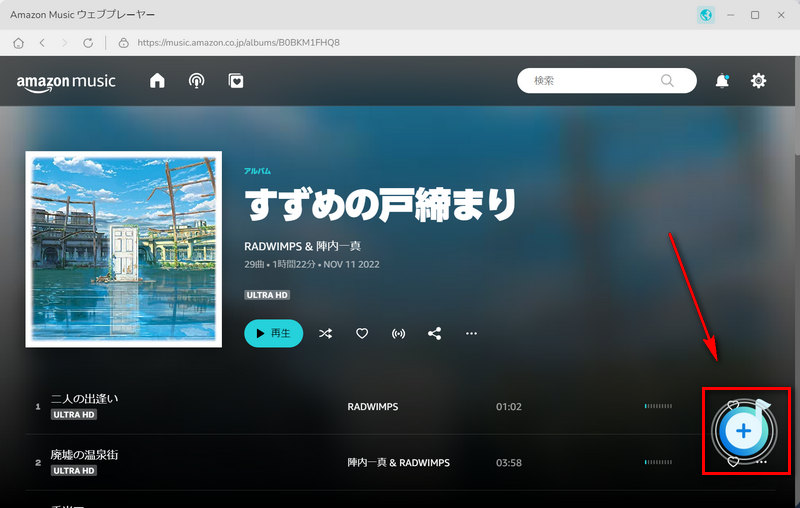
Step 3設定終わったら、Amazon Music にログインして保存したいの曲やプレイリストを検索します。「+」アイコンをクリックして TunePat に追加します
Step 4準備ができたら、「変換」ボタンをクリックすれば、Amazon Music から曲を MP3 形式への変換が行われます。
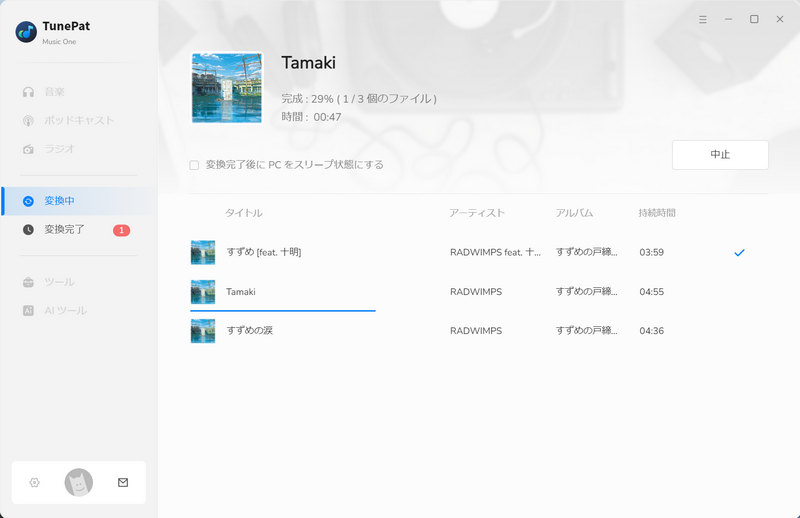
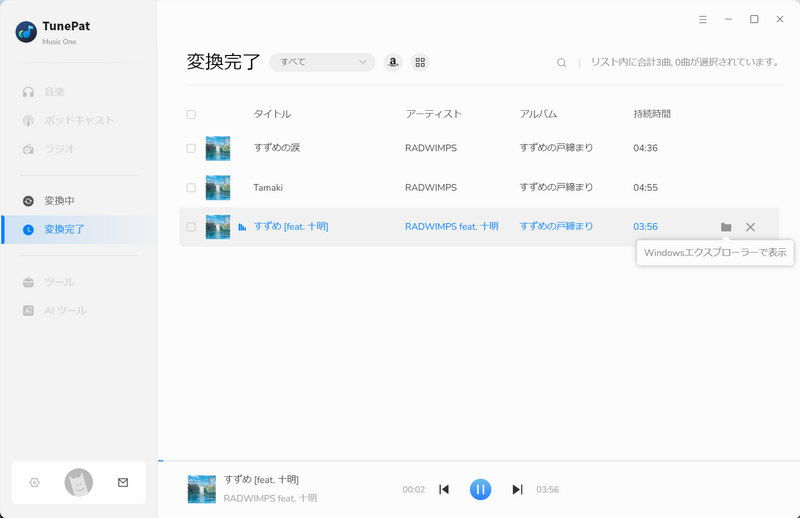
変換が終了すると、保存先フォルダが自動で開かれ、変換後の音楽ファイルを直接オフラインで再生可能です。
「この曲何?」に関するよくある質問(FAQ)
Q: 鼻歌検索とは?
A: 鼻歌検索とは、曲名や歌詞がわからなくても、メロディーを口ずさむことで候補となる曲を検索できる機能です。現在、iPhoneではGoogleアプリを利用することで鼻歌検索ができます。サビや印象的なフレーズを10~15秒ほど歌うだけで、候補となる曲が表示されます。
Q: なぜ鼻歌検索が反応しないのか?
A: 鼻歌検索がうまく反応しない主な原因は、メロディーが短すぎる、曲のデータが登録されていないなどです。できるだけ静かな場所で、サビなど特徴的な部分を10~15秒ほど歌うと認識されやすくなります。
Q: iPhone で Google 鼻歌検索をするには?
A: iPhone で Google の鼻歌検索を利用するには、Google アプリをインストールし、検索バー右側のマイクアイコンをタップします。続いて「この曲なに?」または「曲を検索」を選び、10~15秒ほど鼻歌やハミングを歌うだけで、候補となる曲名やアーティストが表示されます。
Q: おすすめの鼻歌検索アプリは?
A: 利用目的によっておすすめのアプリは異なります。鼻歌やハミングから曲名を検索したい場合は Google アプリ、流れている曲をすばやく認識したい場合は Shazam がおすすめです。また、iPhone だけで手軽に曲名を調べたい場合は Siri、コントロールセンターからワンタップで検索したい場合はミュージック認識が便利です。
Q: 曲名がわからないとき、iPhone で何か使えばいいですか?
A: 曲名がわからないときは、Siri に「この曲は何?」と尋ねたり、コントロールセンターからアクセスできる Shazam を使ったりすると、簡単に曲名を知ることができます。これらの方法を利用すれば、すぐに答えがわかります。
まとめ
この記事では、iPhone を使って曲名を調べる方法を紹介しています。iPhone を使って曲名を調べる方法はたくさんありますが、それぞれに特徴があり、さまざまなシーンで活用できます。Siriの便利さや Shazam アプリの正確さ、さらには iPhone のミュージック認識機能の便利さを体験しました。これらの方法を使えば、気になる曲の名前を簡単に特定できます。また、見つけたお気に入りの曲をオフラインで保存して長く楽しみたい場合は、「TunePat Music One」は、を活用することで、好きな楽曲をMP3やFLACなどの形式で保存し、さまざまなデバイスで自由に再生できます。