 無料で試用
無料で試用
 無料で試用
無料で試用
Spotifyが解約できない?成功したプレミアムの解約方法と注意点を解説

Spotifyプレミアムを1年ほど利用してきましたが、最近Spotify無料プランに切り替え、ほかの有料サービス(例えば、Amazon Musicなど)に加入したいという考えで、いいタイミングでSpotifyプレミアムを解約してみました。解約方法は意外と簡単で速く、Spotifyのアカウント情報ページから数クリックでSpotifyプレミアムを解約できました。
そのため、この記事で成功したSpotifyプレミアムの解約方法と注意点を紹介し、Spotifyが解約できない原因と対処法についても解説します。
Spotifyプレミアムの解約方法
一言でまとめてみれば、Spotifyプレミアムの解約方法は支払い方法によって異なります。どこから購読したか、どこで解約すればいいです。
【基本手順】でSpotifyプレミアムを解約
多くのユーザーは、ブラウザでSpotifyの公式サイトまたはSpotifyウェブプレーヤーにアクセスしてSpotifyプレミアムを購読します。解約する場合、同じようにブラウザでSpotifyのアカウント情報ページへ移動すれば、つでも解約手続きができます。
Step 1ブラウザで「定期購入の管理 - Spotify」ページ(URL:https://www.spotify.com/jp/account/subscription/manage/)にアクセスします。
Step 2「定期購入を解約する」を選択します。
【サービス別】でSpotifyプレミアムを解約
ブラウザのSpotifyサイト以外のところでSpotifyプレミアムに登録した場合、以下の解約方法をご参考ください。
| Spotifyプレミアムの登録方法 | Spotifyプレミアムの解約方法 |
|---|---|
| Apple課金 | iOSの設定アプリを開き、「Apple ID」>「サブスクリプション」からSpotifyを選んでサブスクリプションをキャンセルします。 |
| Google Play課金 | AndroidのGoogle Playアプリを開き、「プロフィール」>「お支払いとサブスクリプション」>「定期購入」からSpotifyを選んで定期購入のキャンセルを行います。 |
| 携帯キャリア決済やパートナー経由で契約 | My docomo/My au/My SoftBankにログインして契約内容や利用サービス、支払い管理などのところからSpotifyを選択して解約します。 |
Spotifyプレミアムが解約できない時の主な原因と対処法
Spotifyプレミアムが解約できない根本的な原因は、解約方法が間違っていることにあります。例えば、Spotifyアプリには解約のオプショがないため、SpotifyアプリからSpotifyプレミアムを解約することができません。対処法として、公式サイトからSpotifyプレミアムを購読する場合は公式サイトで、Apple課金の場合はApple IDのサブスクリプションで、Google Play課金の場合はGoogle Playストアの定期購入で解約してください。
Spotifyプレミアム解約前と解約後の注意点
Spotifyプレミアムを解約する前の注意点と、Spotifyプレミアムを解約した後の注意点を確認して、解約手続きを行いましょう。
Spotifyプレミアム解約前の注意点
- ・解約のタイミング:無駄に料金が発生しないように、必ず次の請求日の前に自動更新をキャンセルします。
- ・支払い方法によって解約方法が異なる:Apple課金やGoogle Play課金は、「Apple ID」のサブスクリプションまたは「Google Playストア」の定期購入から解約する必要があります。
- ・退会 ≠ 解約:退会すなわちアカウント削除は、Spotifyプレミアムを解約することに等しくないです。
Spotifyプレミアム解約後の注意点
- ・解約しても期限切れまで利用可能:Spotifyプレミアムを解約した後、即座に利用できなくなるというわけではなく、プレミアム期間中であれば、まだ使えます。
- ・解約後も作成したプレイリストはそのまま残す:プレミアム期間中にすでに作成したプレイリストは、Spotifyプレミアムを解約した後でも依然として楽しめます。
- ・オフライン再生などのプレミアム機能が利用できなくなる:Spotifyプレミアムを解約後、Spotify無料プランに戻し、ダウンロードしていた曲は再生できなくなるうえに、広告なし再生可能などのプレミアム機能が楽しめません。
関連記事:Spotify無料プランとプレミアムの違いを徹底比較!どっちがおすすめ?

Spotifyプレミアムを解約しても音楽をオフラインで楽しめる方法
Spotifyプレミアムを解約した後、無料プランでも引き続き音楽を聴けますが、オフライン再生機能が利用できなくなります。実は、Spotify音楽変換ソフトを利用すれば、Spotify無料プランもSpotifyプレミアムも、Spotifyから好きな楽曲やプレイリストをローカルにダウンロードして保存可能です。
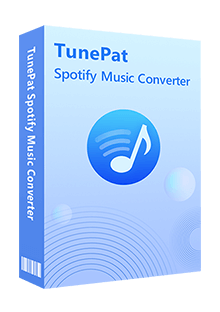
続いて、TunePat Spotify Converterという音楽変換ソフトを使って、Spotifyから音楽をMP3形式としてパソコンにダウンロード保存する操作手順を紹介します。
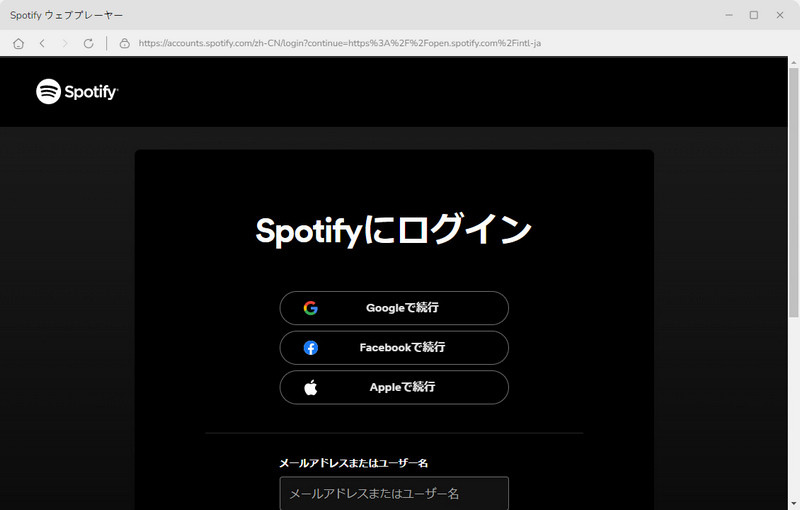
Step 1TunePat Spotify Converterを起動してSpotifyのアカウントでログインします。
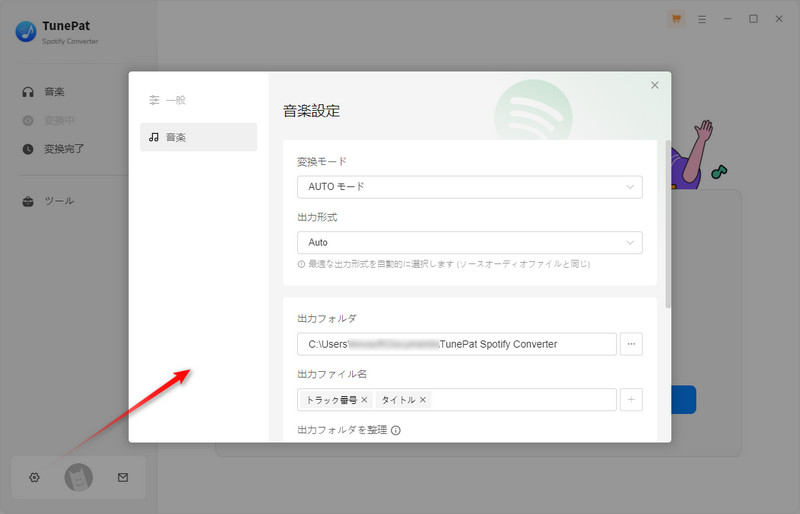
Step 2画面の左下にある「設定」をクリックして設定ウィンドウを開き、変換モードや出力形式などをカスタマイズします。
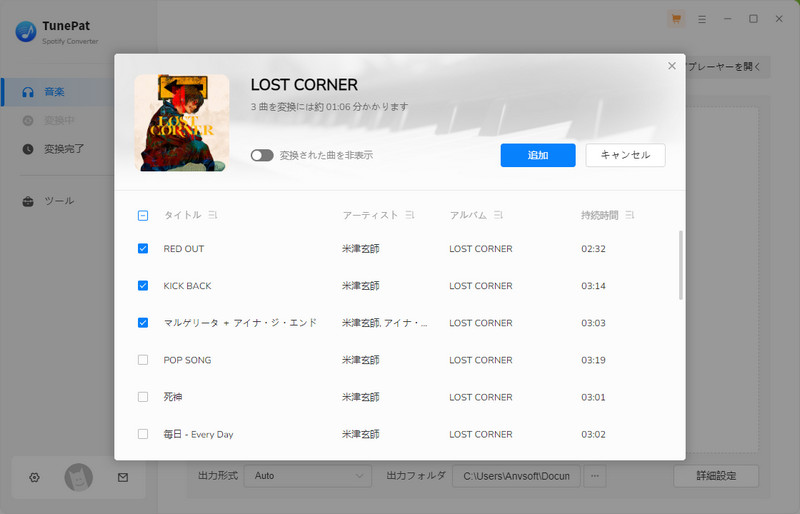
Step 3好きなSpotifyの曲やアルバム、プレイリストを探して開き、「+」のボタンをクリックして音楽を追加します。追加後、「変換」ボタンをクリックして、ダウンロードを開始します。
Spotifyの曲はMP3または指定の形式としてダウンロードされます。メイン画面の左にある「変換完了」をクリックすれば、変換履歴を確認できます。
関連記事:TunePat Spotify Converterの評判・使い方は?安全性や違法性を徹底解説

よくある質問
「解約」と「退会」の違いは何?
解約(プレミアム解約)は有料プランの自動更新を止め、無料の「Spotify Free」に戻すことです。お気に入りやプレイリストは保持されます。退会(アカウント削除)はSpotifyのアカウント自体を完全に消去することです。ログイン不可になり、保存したプレイリストや履歴もすべて消去されます。
iPhoneのアプリから解約ボタンが見つからないのはなぜ?
Appleの規約上、SpotifyのiOSアプリ内からは直接解約手続きができません。SafariやChromeなどのWebブラウザから Spotify公式サイトの「アカウントページ」 にログインして解約するか、Apple ID経由で決済している場合は iPhoneの「設定」>「ユーザー名」>「サブスクリプション」から解約を行う必要があります。
Spotifyプレミアムを解約したら、すぐ聴けなくなる?
いいえ、すぐに聴けなくなるわけではありません。解約手続きを完了しても、次回の更新日(すでに支払済みの期間の終了日)までは引き続きPremium機能をそのまま利用できます。更新日を迎えると自動的に無料の「Spotify Free」プランへ移行します。
解約したはずなのに請求が届くのはなぜ?
Spotifyプレミアムを確実に解約していない場合、課金されることはあります。Spotifyプレミアムを解約した後、解約が完了していないかをちゃんと確認すれば、この問題を避けられます。また、家族アカウントや、Facebook/Apple ID連携など別のアカウントでPremiumが継続していることもその原因の一つです。
解約手続きが正しくできたか確認する方法は?
WebブラウザでSpotifyの「アカウントページ」にログインし、「プラン」の項目が「Spotify Free」と表示されているか、または「〇年〇月〇日にFreeに切り替わります」と記載されているか確認してください。解約完了メールが届いているかも合わせてチェックしましょう。
まとめ
Spotify Premiumの解約方法及び解約後でもオフラインで音楽を聴ける方法についてのご紹介は以上となります。TunePat Spotify Converterを使うことで、Spotify Premiumを解約しても好きな曲をダウンロード保存して任意の端末に転送してオフラインで再生できます。Spotifyから音楽をダウンロードしたいですが、Spotify Premiumの購読を継続したくない方は、ぜひTunePat Spotify Converterを試してください。