
 ホーム > Spotify 関連 Tips >TunePat Spotify Converter レビュー
「Spotifyの曲をMP3として保存したい」「Spotifyを解約後もお気に入りのプレイリストを聴き続けたい」——そんな願いを叶えるのが、Spotify音楽変換ソフト「TunePat Spotify Converter」です。TunePat Spotify Converterは、高度な録音技術と安定した動作を両立した、現在も極めて利用価値の高い音楽変換ソフトです。特に「Spotifyアプリを介さず、ブラウザ感覚でサクサク保存したい」という効率重視のユーザーに最適です。
この記事では、TunePat Spotify Converterの安全性や違法性、料金、無料版の制限、SpotifyをMP3形式として保存する操作方法を紹介していきます。
Spotifyはフリープランでも音楽を聴き放題で楽しめる一方、オフライン再生には対応しておらず、有料プランのダウンロード機能を利用しても、保存した楽曲はSpotify以外のアプリで再生することができません。こうした制限なく、iPodやPSP、ウォークマン、MP3プレーヤーなど任意のデバイスに転送して楽しみたい場合は、TunePat Spotify Converterの利用がおすすめです。
※ご注意:公式のダウンロード機能は便利ですが、再生できるのはSpotifyアプリ内に限られ、ファイルとして自由に扱うことはできません。
TunePat Spotify Converterは、WindowsとMacの両方に対応したSpotify録音・変換ツールです。Spotifyの楽曲を高音質のままMP3やAAC、WAV、FLAC形式に変換できるほか、曲名やアルバムなどのID3タグ情報も保持可能です。複数の曲を一括変換して保存でき、さらにCDに書き込んで車内などで再生することもできます。
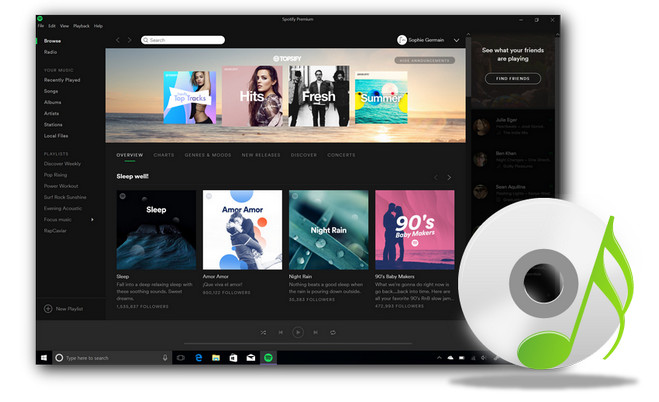
CDに書き込んで、CDプレーヤーや車で楽しみたい方も多いでしょう。本記事では、Spotifyで配信されている楽曲を高音質のままCDに書き込む方法を解説します。
詳細を見る >最大の特徴は、フリープランでもSpotifyの楽曲を独自の録音技術でMP3やWAVなどの汎用フォーマットに変換できる点です。
 多彩な出力形式:MP3、AAC、WAV、FLAC、AIFF、ALACに対応。高音質の維持:最大320kbpsのビットレートで、オリジナルに近い音質をキープ。ID3タグの保存:曲名、アーティスト名、アルバムのアートワークなどの情報を自動取得。10倍速変換:録音作業を待つストレスが少ない高速処理。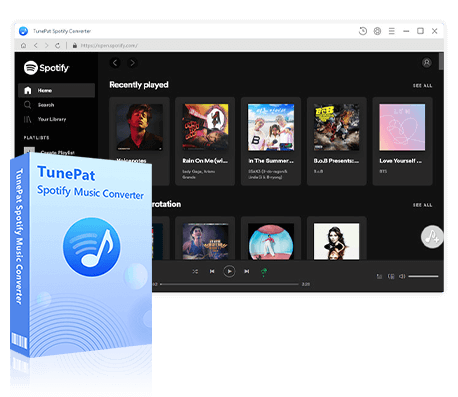
TunePat Spotify Converterは使いやすく、便利な機能が充実しているツールだと思います。基本的な音楽変換機能が優れているだけでなく、豊富かつ柔軟な出力設定やロスレス音質での保存、曲のメタデータの保持なども評価すべき点です。
TunePat Spotify Converterは、Spotifyアプリから曲を追加できるだけでなく、ソフト内にSpotify Web Playerを内蔵しているため、曲を直接追加することも可能です。
メリット:SpotifyアプリをインストールしていないPCでも動作し、録音中のエラーが起きにくい非常に安定した使用体験を提供します。
TunePatのSpotify音楽変換ソフトは、一度にたくさんの音楽をダウンロード保存できるバッチ処理に対応可能です。複数のプレイリストをまとめて変換する際も、10倍速の高速処理により待ち時間を大幅に短縮できます。
メリット:100曲単位のバックアップも短時間で完了。バックグラウンドで動作するため、作業の邪魔になりません。
Spotifyの音楽を変換する時、曲名、アーティスト、アルバムアート、トラック番号などを含むID3タグが自動で付与されます。ID3タグによって、音楽の検索とフィルタリングが容易になります。
メリット:変換後のファイルをウォークマンやiPhone・Androidスマホに移しても、データがバラバラにならず、スマートに整理された状態で音楽を楽しめます。
優れたソフトですが、以下の制限とデメリットも理解しておく必要があります。
関連記事:Spotify音楽を簡単に録音できるソフトおすすめ7選
以下の適合ユーザー診断表を参考にすると、どちらのタイプかすぐに分かります。ちなみに、TunePat Spotify Converterは無料体験が可能なため、まずはインストールして試してみることをおすすめします。
| 向いている人 | 向いていない人 |
|---|---|
|
|
実際にTunePat Spotify ConverterをWindows PCで使ってみたら、操作は驚くほどシンプルで、わずか3ステップで完了します。以下は、Spotifyの音楽をMP3形式としてパソコンに保存する操作手順です。
※競合ソフトとの比較:ほかの類似製品はほとんどSpotifyウェブプレイヤーのみに対応可能で、それに対して、TunePat Spotify Converterは「Spotifyアプリ」または「Spotifyウェブプレイヤー」という2種類の録音ソースを選択できます。「Spotifyアプリ」モードは、Spotifyアプリのインストールが必要で、Spotifyアプリから音楽をドラッグ&ドロップでTunePatに追加した後、変換を行います。「Spotifyウェブプレイヤー」モードは、Spotifyアプリをインストールする必要がなく、TunePatの内蔵ブラウザで直接Spotifyウェブプレイヤーを開き、音楽の追加と変換が可能です。
Step1録音ソースの選択と出力形式の設定
TunePat Spotify Converterを起動後、「Spotifyアプリ」または「Spotifyウェブプレイヤー」を選択します。ここで、「Spotifyウェブプレイヤー」にします。初めて利用する場合、Spotifyアカウントでログインする必要があります。
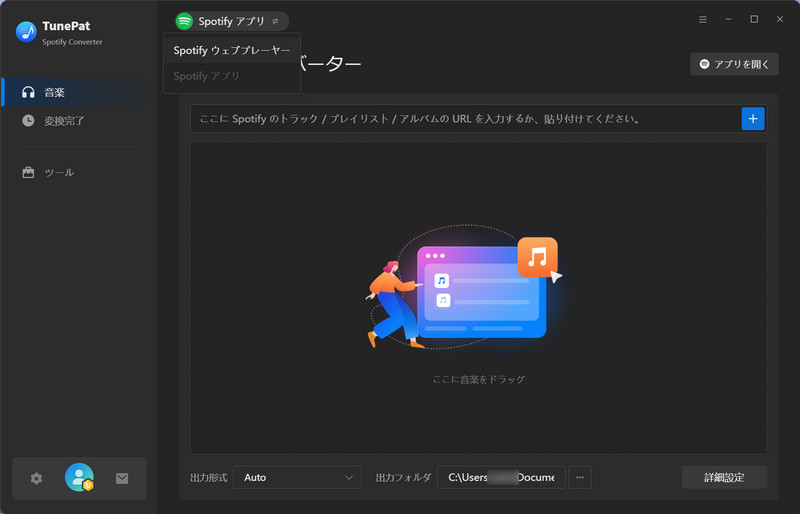
次に、歯車アイコンをクリックして出力設定を行います。例えば、出力形式で「MP3」を選択します。ほかに、出力フォルダと出力ファイル名が変更できます。「出力フォルダを整理」というオプションで、出力したい曲をアーティスト、アルバム単位で保存することも可能です。
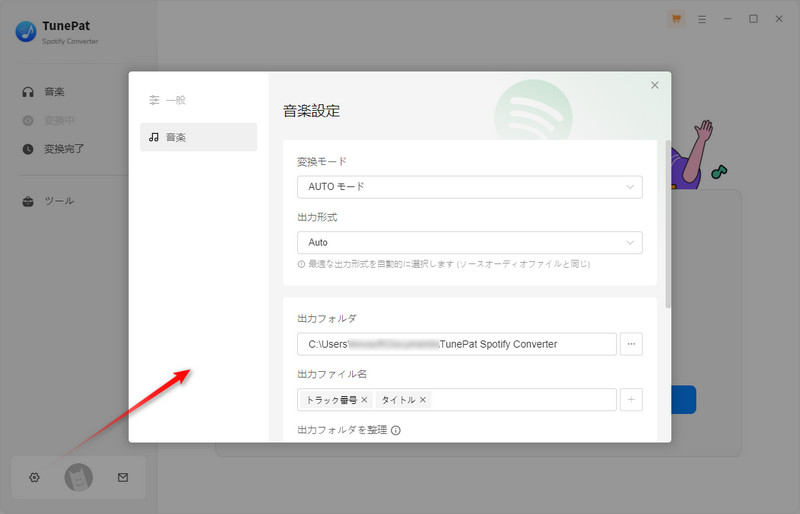
Step2Spotify楽曲の追加
検索機能を使って、目的の楽曲を探します。ダウンロード保存したいプレイリストを開いた後、「+」の追加アイコンをクリックして、Spotifyのプレイリストから希望する曲を追加します。
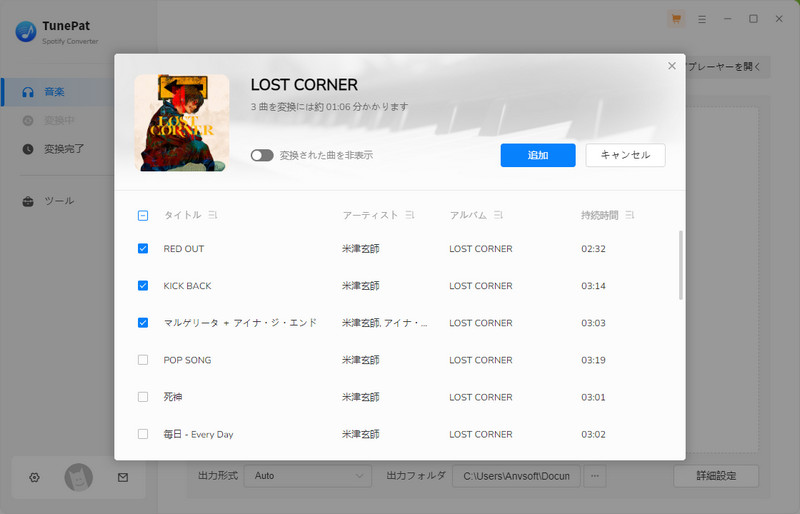
Step3音楽変換の開始とオフライン再生
変換したい曲をチェックしてから、「変換」ボタンをクリックすれば、変換が始まります。あとは待つだけで、指定したフォルダにMP3ファイルが保存されます。
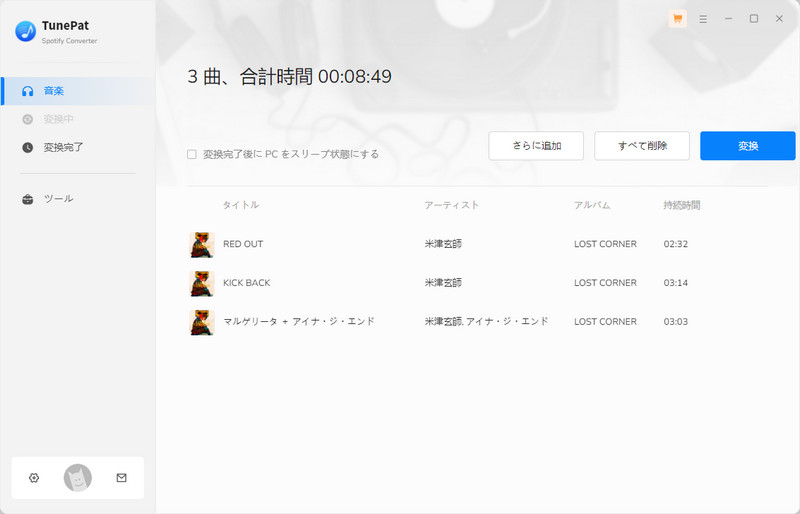
変換が完了した後、変換履歴から確認できます。また、変換済みの曲を直接クリックしてオフライン再生が可能です。「Spotifyウェブプレイヤー」モードはブラウザ版を内蔵しているため、SpotifyのアプリをPCにインストールしていなくても利用できる点は非常にスマートだと感じました。
| TunePat Spotify Converter | |
|---|---|
| 料金プラン | ①3ヶ月間ライセンス:4,800円/3ヶ月 ②年間ライセンス:7980円/年 ③永久ライセンス:17980円 オンラインストアへ移動して最新の価格を確認 >> |
| 無料体験 | 〇(無料体験版では1曲につき1分まで変換可能) |
| サポート | Spotify Free、Spotifyプレミアム |
| ID3タグ情報の保存 | 〇(トラック番号、タイトル、アーティスト、アルバム、アートワークなど) |
| 出力形式 | MP3、AAC、WAV、FLAC、AIFF、ALAC |
| サンプルレート設定 | MP3:最大 48kHz AAC:最大 96kHz FLAC/WAV/AIFF/ALAC:最大 192kHz |
| ビットレート設定 | 最大320kbps |
| オンライン再生 | 〇 |
| 広告・プラグイン・ウイルス | なし |
公式サイトから提供されるTunePatは100%安全です。ウイルス、マルウェア、煩わしい広告の混入は一切ありません。世界中で数百万人が利用しており、セキュリティ面での信頼性は確立されています。
TunePat Spotify Converterを使って音楽を録音して保存する行為が違法かどうかは、ダウンロードしたコンテンツの利用目的によって異なります。日本の著作権法(第30条)では、私的利用の範囲内での「複製」は認められています。個人で楽しむ目的であれば合法ですが、保存した曲を販売したり、SNSやYouTubeにアップロードする行為は厳禁です。
サポートチームにメールで解約依頼を送ることが唯一の解約方法です。連絡する場合、購入した製品の名称および登録メールアドレスなどの詳細情報を添える必要があります。月間ライセンスと年間ライセンスはサブスクリプションであるため、更新日の24時間以上前に解約しない場合、自動的に更新されます。サブスクリプションを解約した場合でも、次回の更新日までは引き続き利用できます。
結論から言うと、TunePat Spotify Converterは、操作のシンプルさと動作の安定性において非常に高い評価を得ている一方で、不足しているところもあります。ユーザーフィードバックは以下のようにまとめられます。
TunePat Spotify Converterは、「音楽をストリーミング(レンタル)からコレクション(所有)に変える」ための最も洗練されたツールの一つです。まずは無料体験版で、ご自身のPC環境での動作速度を確認してください。特に月間ライセンスは低価格で試せるため、特定の期間に集中してライブラリを整理したい方には非常にコスパの良い選択となります。
音楽をデバイスの制約から解放し、真の自由を楽しんでみませんか?さっそくTunePat Spotify Converterを無料でダウンロードして体験してみてください。



 無料で試用
無料で試用
 無料で試用
無料で試用


