 無料で試用
無料で試用
 無料で試用
無料で試用
【Spotify広告消す方法】Spotifyフリープランでも広告を流さない裏技

先日、浴室で入浴しながらBluetoothスピーカー越しにSpotifyで音楽を聴いていました。曲間にCMがランダムに流れることは知っていたのですが、突然前置きなくホラードラマ「呪怨」のCMが流れ始め、入浴中ですぐにスピーカーの電源や音量を操作できず、怖い思いをしました。
Spotifyは無料でも音楽が聴き放題の人気ストリーミングサービスですが、無料(フリー)プランには広告が入り、特に音声広告はスキップできません。広告を完全に非表示にするには、通常は有料のPremiumプランへの加入が必要です。しかし実は、フリープランのままでも音声広告を回避・軽減する方法がいくつか存在します。この記事では、無料プランを維持しながらSpotifyの広告を回避する具体的な方法を紹介します。
方法1、Spotifyの音楽をローカルに保存してオフライン再生
Spotifyの広告を消したいなら、一番おすすめの方法は音楽変換ソフトを使ってSpotifyの音楽をPCのローカルにダウンロードし、オフライン再生用の音楽ライブラリを整理することです。
TunePat Spotify Converterは、Spotifyの音楽をPCにダウンロード可能な変換ソフトです。Spotifyの楽曲やプレリストをMP3などの汎用的な形式に変換して保存するため、ローカルファイルとして管理することができます。
Spotifyの音楽をローカルに保存する手順
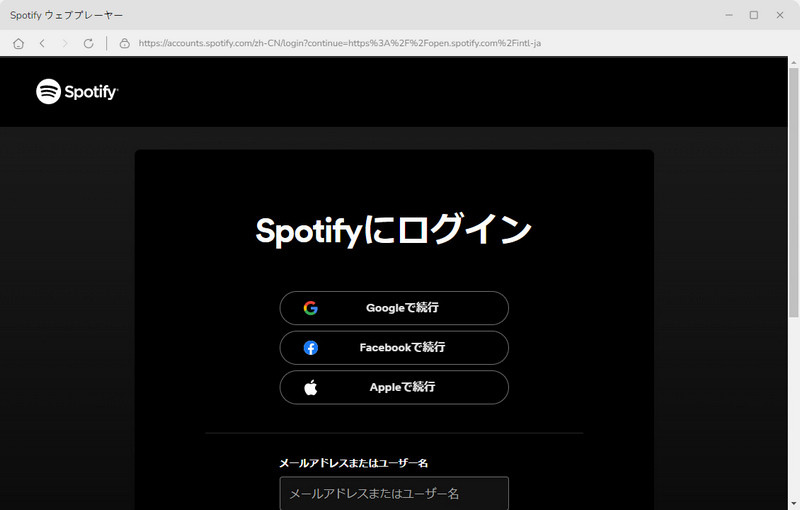
Step 1TunePat Spotify Converterをダウンロードしてインストールします。起動後、 Spotifyウェブプレーヤーの右上にある「ログイン」ボタンをクリックして、Spotifyアカウントでログインします。
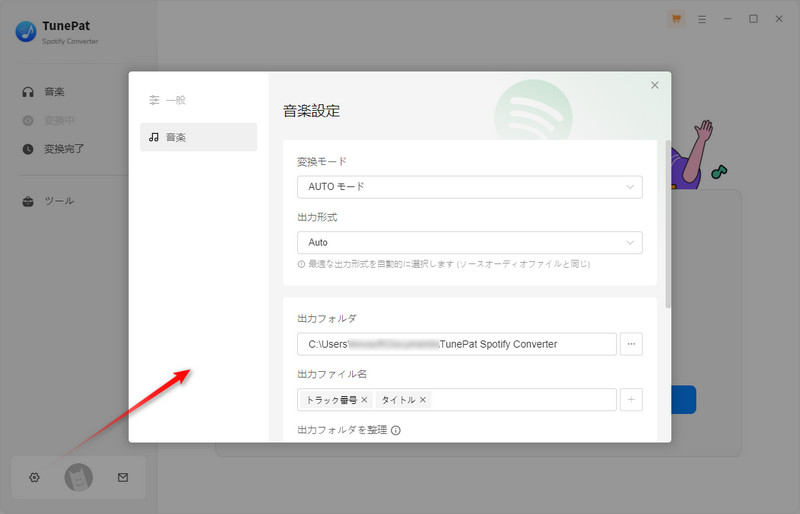
Step 2操作画面の左下にある設定をクリックして設定ウィンドウを開きます。音楽設定で出力形式やビットレートなどを必要に応じて選択します。
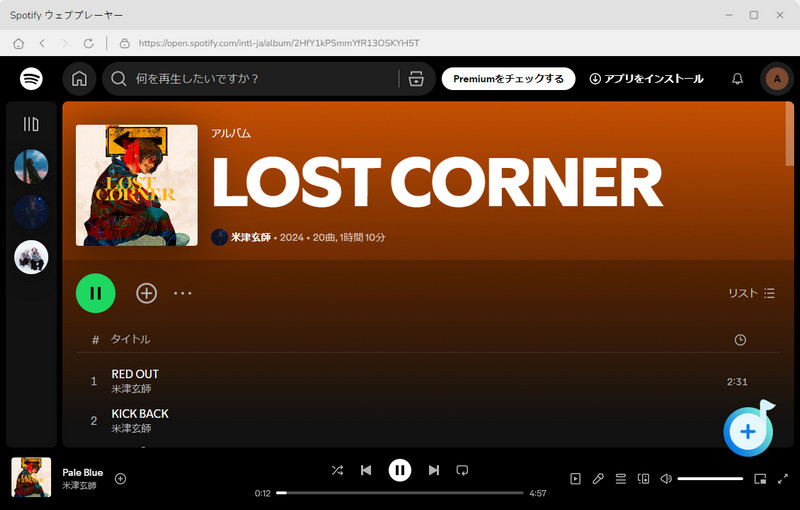
Step 3Spotifyウェブプレーヤーから変換したい曲やアルバム、プレイリストを開きます。「+」のようなアイコンをクリックすると、音楽が解析されます。
Step 4変換しようとする音楽を追加した後、「変換」ボタンをクリックすれば、ダウンロードと変換が自動的に行われます。高倍速変換を実現できるので、しばらく待つと変換が完了されます。
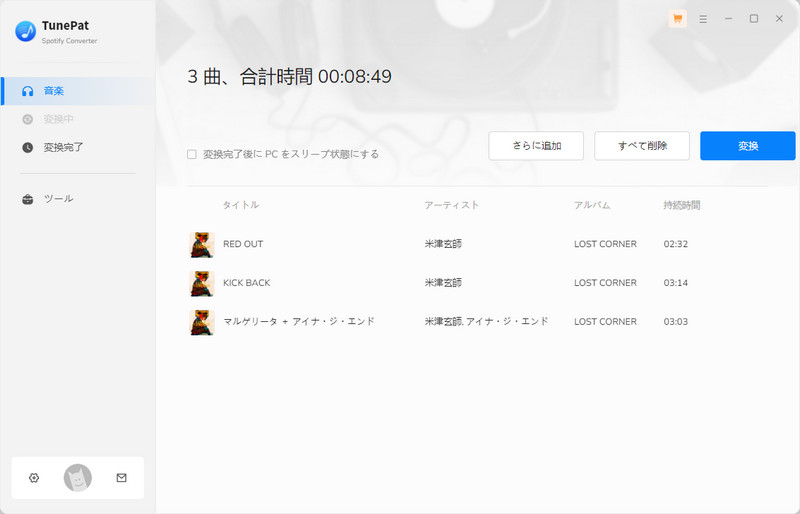
変換完了後に、「変換完了」タブから変換履歴を確認できます。音楽の保存先フォルダを開いてファイルを管理することができます。このように、Spotifyの音楽を広告なくオフラインで楽しめます。
方法2、Spotifyの広告を消すツールを利用
Spotifyの広告を消すツールを利用しても、Spotifyの音楽をストリーミングのみで再生でき、オフラインでの再生に対応しません。しかも、Spotifyのアカウントがブロックされる可能性もあります。そこで、この方法を紹介するだけで、ご利用は推奨しません。
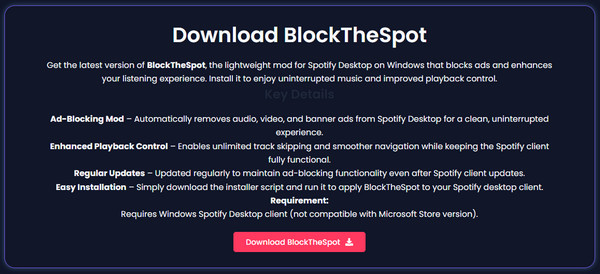
「BlockTheSpot」は、Windows版Spotifyデスクトップアプリ向けに作られた軽量な改造(Mod)アプリです。アプリ内の音声広告、動画広告、バナー広告をブロックする仕組みになっており、通常のデスクトップクライアントを使いながら、広告に邪魔されることなく音楽再生を楽しめるとされています。以下の手順でこのツールを利用できます。
Step 1公式サイトからBlockTheSpotの最新バージョンをダウンロードします。
Step 2BlockTheSpotはMicrosoft Store版のSpotifyには対応していません。Windows向けデスクトップ版のSpotifyを使用していることを事前に確認します。
Step 3インストーラーまたはバッチファイルを実行すると、Spotifyクライアントに広告ブロック機能が自動で適用されます。
Step 4インストール後はSpotifyを一度終了し、再度起動してください。変更内容が反映され、BlockTheSpotがバックグラウンドで動作して、スムーズな再生環境を維持します。
方法3、Spotifyウェブプレーヤーを再読み込み
Webブラウザ(以下、Googleを例に)でSpotifyウェブプレーヤーを開き、Spotify無料プランで音楽をオンラインで再生する場合、曲間に必ず広告が入ります。
急に広告が入った瞬間でショートカットキー「Ctrl + R」を押すか、Spotifyウェブプレーヤーの上に表示されるブラウザの「このページを再読み込みします」アイコンをクリックすれば、Spotifyウェブプレーヤーをリロードできます。このように、再生中の広告が遮断され、また音楽そのものを楽しめます。
ただし、ページの更新により、先聴き終わった曲に続く曲を再生することができなく、手動で次に再生する曲を選択して再生する必要があります。
「裏技でSpotifyの広告を消す」と「Spotify Premiumに登録」、どっちがおすすめ?
| Spotifyの広告を消す方法 | 向いている人 |
|---|---|
| Spotifyの音楽をローカルに保存してオフライン再生 | Spotify無料プランでも音楽をダウンロードしてオフライン再生したい、Spotifyの音楽をMP3などの形式に変換して保存したい、オフライン再生用のSpotify音楽ライブラリを作成したい |
| Spotifyの広告を消すツールを利用 | Spotify無料プランでもオンラインでSpotifyを無広告で楽しみたい |
| Spotifyウェブプレーヤーを再読み込み | Spotify無料プランでもオンラインでSpotifyを無広告で楽しみたい、何の外部ツールをインストールしたくない |
| Spotify Premiumに登録 | 外部ツールを利用しなく広告なしでSpotifyを使いたい、Spotify Premiumの機能(好きな曲順で再生やロスレス音質など)を利用したい |
Spotifyの広告を消すツールは、Spotifyの利用規約違反にあたる可能性があり、アカウント停止やセキュリティ上のリスクも伴うため、それより正規の方法を検討することをおすすめします。
Spotifyウェブプレーヤーを再読み込みする方法は、ある程度でSpotifyの広告を削減できますが、何回も手動で操作するため、スムーズな音楽体験が得られません。
Spotify Premiumに登録すると、完全に広告なくSpotifyを楽しめますが、公式のオフライン再生機能が制限付きで一時的な保存となります。
それに対して、音楽変換ソフトを使ってSpotifyの音楽をローカルに保存してオフライン再生する方法は、完全に広告なくSpotifyを楽しめるだけでなく、ダウンロード済みの音楽は再生期限もなく、永久にオフラインで再生できます。
よくある質問
Spotifyの広告を飛ばす裏技はアカウントに影響しますか?
広告を飛ばす方法によって異なります。改造アプリ、広告ブロック用DNSやVPN、非公式のMod版アプリなどは、Spotifyの利用規約に違反する行為とみなされることが多く、規約違反が検知されるとアカウントの警告や一時停止、最悪の場合は永久停止につながるリスクがあります。Spotifyの音楽をローカルに保存してオフライン再生する、またはSpotifyウェブプレーヤーを再読み込みするといった方法であれば、安全でSpotifyのアカウントに影響する可能性が低いです。
Spotify Premiumなのに広告が表示されるのはなぜ?
Spotify Premiumなのに広告が表示される場合、まずPremiumを解約したかを確認してください。Spotify Premiumを解約した場合、期限になると、Spotify無料プランに自動で変更され、音楽を聴く途中で広告が入ります。
スポティファイのフリープランなのに広告流れないのはバグ?
Spotifyの無料プランで広告が流れないのは、必ずしもバグではありません。考えられる理由はいくつかあります。まず、配信できる広告の在庫が少ないタイミングだと、広告枠がスキップされて次の曲に進むことがあります。また、広告の配信頻度は地域や時間帯、その時のキャンペーン状況によっても変動します。数曲聴いてすぐアプリを閉じるなど利用時間が短い場合も、広告が入る前に終わることがあります。さらに、過去にPremiumの無料トライアルを利用していた場合、切り替わりのタイミングで一時的に広告なしの状態が続くこともあります。
iPhoneでSpotifyの広告をブロックする方法は?
iPhoneでSpotifyの広告を完全にブロックする公式な方法はなく、確実な方法はPremiumプランへの加入です。広告ブロック用のVPNやDNSアプリを使う方法もありますが、効果は不安定で、Spotifyの利用規約違反にあたる可能性があります。またアカウント停止のリスクもあるため推奨しにくい方法です。手軽に試せるのは、Wi-Fiをオフにしてモバイルデータ通信に切り替えると広告が読み込まれにくくなるケースがある、という程度です。確実性と安全性を求めるなら、学生プランや家族プランなど割安なPremiumの利用を検討するのが現実的です。
まとめ
フリープランを利用したままSpotifyの音楽を広告なしで楽しめる方法についてのご紹介は以上となります。Spotifyフリープランを利用しても、上記の方法を活用すれば、Spotifyの曲を広告なしで楽しめます。特に、TunePat Spotify Converterを利用してダウンロードしたSpotifyの曲は永久に保存でき、CDに書き込むこともできます。Spotify無料版で広告が流れる制限に悩んでいる方は、ぜひ参考にしてみてください。