


 無料で試用
無料で試用
 無料で試用
無料で試用
Spotify PC版の使い方と便利機能|音楽をPCにダウンロードする方法

人気の音楽配信サービス「Spotify」の音楽を楽しむ方法として、ブラウザ版のウェブプレーヤーを利用するほか、スマホやパソコン向けのアプリも利用可能です。この記事では、主にSpotify PC版の使い方と便利機能、そしてSpotifyの音楽をPCにダウンロードする方法を紹介します。
Spotify PC版をご利用中の場合、スマホ版と異なった、PC版ならではの便利さをなるべく最大限に活用しましょう。
Spotifyの音楽をPCにダウンロードする方法
Spotify Premiumのユーザーは、PC用Spotifyアプリをご利用中の場合、Spotifyのプレイリスト、アルバム、ポッドキャストをダウンロードしてオフライン再生することができます。ただし、ダウンロードしたコンテンツはSpotifyアプリ内でのみオフライン再生可能です。
ダウンロードしたコンテンツをエクスプローラーで音楽ファイルとして開いたり、USBメモリへコピーしたり、他の音楽プレーヤーで再生したりすること希望すれば、Spotifyの楽曲やプレイリストなどMP3形式として保存する必要があります。
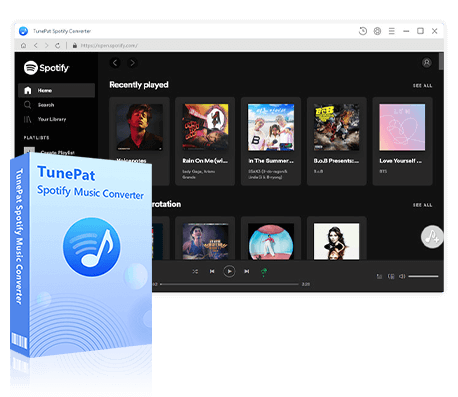
TunePat Spotify ConverterはSpotify向けの音楽変換ソフトで、Spotifyの音楽をMP3やAACなどの汎用的な形式としてWindowsまたはMacにダウンロードできます。Spotifyの無料アカウントでも音楽のダウンロードが実現可能です。操作方法は以下のように簡単で、誰でも気軽に使えます。
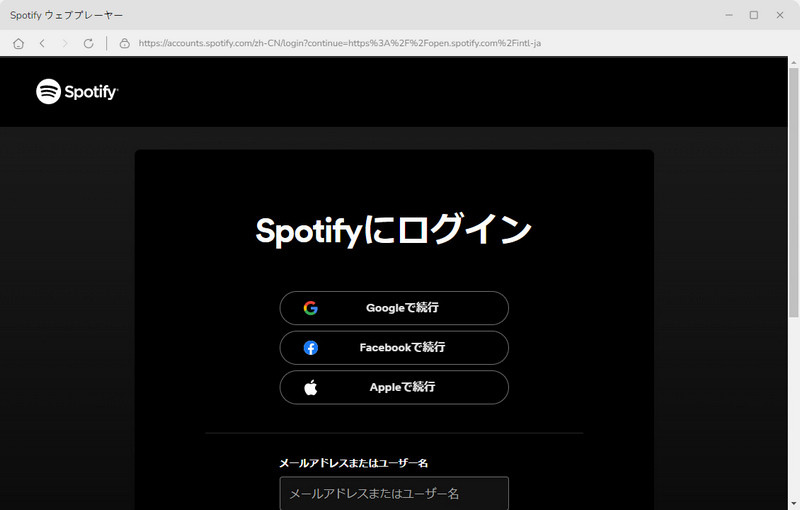
Step 1TunePat Spotify Converterを起動してSpotify FreeまたはPremiumアカウントでログインします。
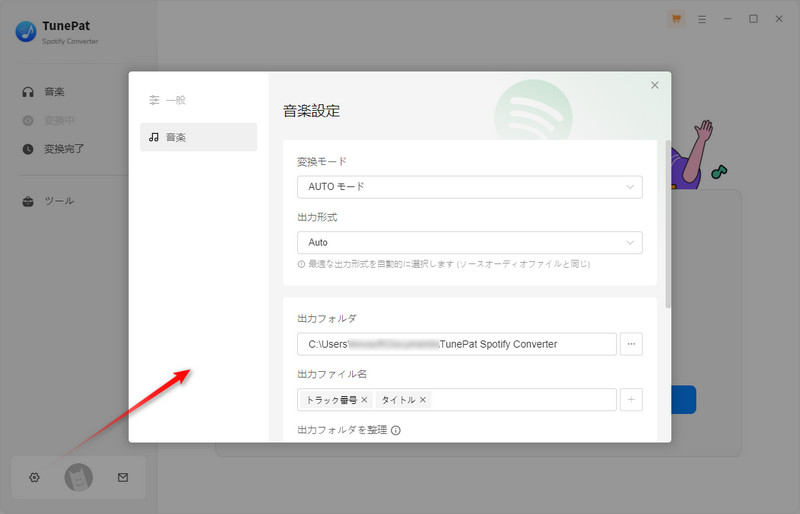
Step 2TunePatの設定画面を開き、「音楽設定」>「出力形式」でMP3を選択します。また、ここで出力フォルダや出力ファイル名などをカスタマイズできます。
Step 3設定を確認後、内蔵のSpotifyウェブプレイヤーで希望する楽曲やアルバムを探して開きます。右下の「+」をクリックします。
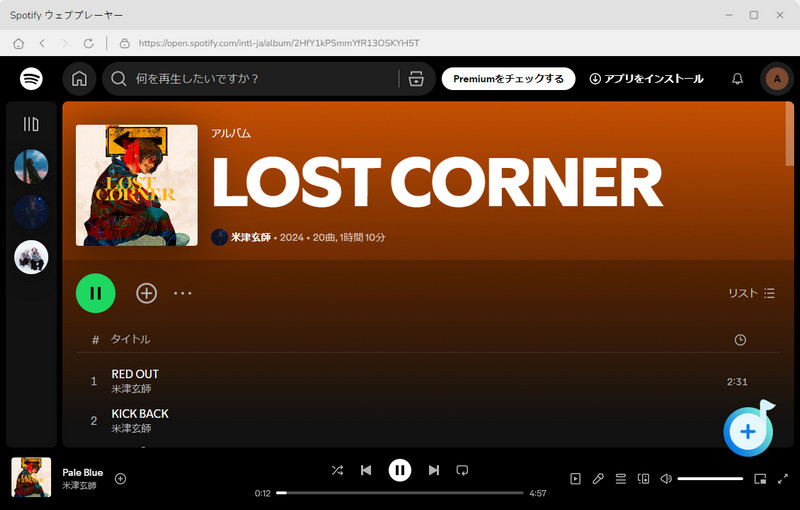
Step 4変換したい曲にチェックを入れて追加した後、「変換」ボタンをクリックします。
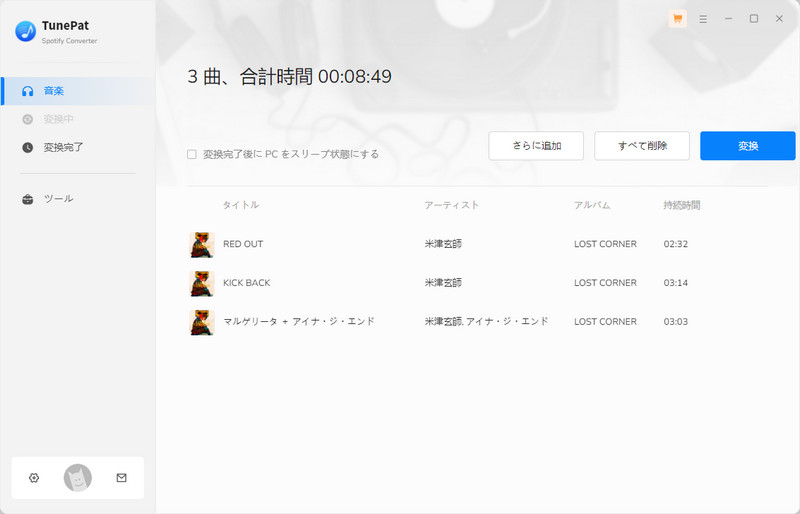
TunePat Spotify Converterを使ってダウンロードしたSpotifyの楽曲は、ローカルの音楽ファイルとして管理することが可能です。
Spotify PC版の使い方・おすすめの便利機能
SpotifyをPCで利用する場合、ウェブプレイヤー版とアプリ版という2つの選択肢があります。ここで、主にアプリ版の使い方といくつかの便利な機能を紹介していきます。
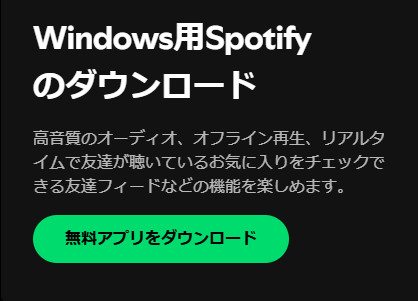
まず、ブラウザからSpotifyウェブプレイヤーを開きます。ホーム画面の右サイドパネルで「無料アプリをダウンロード」をクリックしてPC用Spotifyアプリをインストールします。次に、Spotifyのアカウントでログインすれば、アプリ版を利用できます。PC用Spotifyアプリなら、ただの音楽再生だけでなく、以下の便利な機能を活用することで、音楽をさらに楽しめます。
ミニプレーヤー
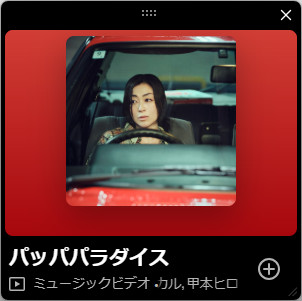
Spotify PC版のミニプレーヤー(Mini Player)は、Spotifyのメイン画面を開かなくても、コンパクトなウィンドウで音楽の再生・一時停止や曲送りなどを操作できる機能です。作業中やゲーム中でも、ウィンドウを切り替えることなく再生操作が行えます。
Step 1PC用Spotifyアプリを開き、音楽を再生します。
Step 2再生画面の右下にある「ミニプレーヤーを開きます」アイコンをクリックします。

Step 3小さなプレーヤーウィンドウが表示され、ウィンドウをドラッグして好きな位置に移動できます。
次に再生
Spotifyの「次に再生」(Play Queue)機能とは、次に再生する曲を自由に管理できる機能です。聴きたい曲を一時的に追加したり、再生順を並べ替えたり、キューから曲を削除したり、現在の再生リストを確認したりできるため、プレイリストを編集しなくても好きな順番で音楽を楽しめます。
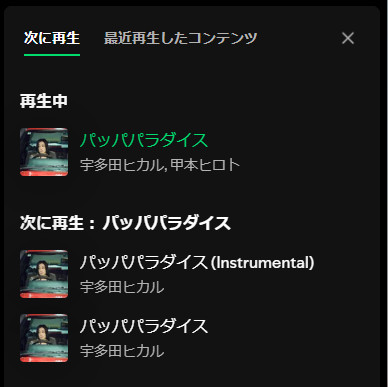
- ・「次に再生」を表示する:音楽を再生して画面右下の「次に再生」アイコンをクリックすれば、再生キューが表示されます。
- ・曲を「次に再生」に追加する:追加したい曲の横にある「…(三点メニュー)」をクリックし、「[次に再生]に追加」を選択するだけです。
- ・「次に再生」の順番を変更する:「次に再生」画面で、曲をドラッグ&ドロップするだけで順番を自由に変更できます。
- ・「次に再生」から曲を削除する:「次に再生」画面で、削除したい曲の右側にある「…」メニューをクリックし、「[次に再生]から削除」を選択すれば削除できます。
クロスフェード
Spotifyのクロスフェード(Crossfade)機能とは、現在再生中の曲の終わりと次の曲の始まりを数秒間重ねて再生する機能です。曲と曲の間の無音時間を減らし、DJのようにスムーズな再生を楽しめます。Spotify Premiumのデスクトップアプリ(Windows・Mac)で利用できます。この機能は、プレイリストやBGMを連続再生するときに特に便利で、作業中やドライブ中など、途切れのない音楽体験を楽しみたい方におすすめです。
Step 1PC用Spotifyアプリを開き、右上のプロフィールアイコンをクリックし、「設定」を選択します。
Step 2「再生」までスクロールし、「曲をクロスフェードする」をオンにします。
Step 3スライダーを動かして、クロスフェード時間を設定します。

ヒント:Spotifyでは、クロスフェード時間を自由に調整できます。初めて利用する場合は、3~5秒程度から試してみると自然なつながりを体験することができます。
ショートカットキー
Spotify PC版には、音楽の再生や検索、プレイリスト管理を効率よく行えるショートカットキーが多数用意されています。マウスを使わずに操作できるため、作業や勉強をしながら音楽を楽しみたい方におすすめです。以下で、Spotify PC版でよく使うショートカットキーをまとめます。
| 操作 | Windows | Mac |
|---|---|---|
| 再生/一時停止 | Space | Space |
| クイック検索を開く | Ctrl + K | ⌘ + K |
| シャッフル再生 | Ctrl + S | Option + S |
| リピート再生 | Ctrl + R | Option + R |
| お気に入りの曲に追加/お気に入りの曲から削除 | Alt + Shift + B | Option + Shift + B |
| 「次に再生」を開く | Alt + Shift + Q | Option + Shift + Q |
| マイライブラリを開く | Alt + Shift + 0 | Option + Shift + 0 |
| 検索ページへ移動 | Ctrl + L | ⌘ + Shift + L |
| ミュート/ミュート解除 | M | M |
ヒント:Spotify PC版を開き、Windows版またはMac版のアプリ内で Ctrl + ?(Windows)または ⌘ + ?(Mac)を押すと、利用可能なショートカット一覧を表示できます。
Spotify PC版のメリット・デメリット
Spotifyはスマートフォンだけでなく、WindowsやMac向けのPC版アプリも提供されています。ここでは、PC版を利用するメリットとデメリットを紹介します。
メリット
- ・PC版は画面が広いため、プレイリストやアルバム、歌詞などを見やすく表示できます。大量の楽曲を管理したい方にも便利です。
- ・再生/一時停止や検索、シャッフル再生などをショートカットキーで操作できます。マウスを使わずに音楽をコントロールできるため、作業効率も向上します。
- ・PC版にはミニプレーヤーや次に再生機能などが搭載されており、仕事や勉強、ゲームをしながらでも快適に音楽を再生できます。
- ・Spotify Premiumに加入している場合は、プレイリストやアルバムをダウンロードしてオフラインで再生できます。インターネット環境がない場所でも音楽を楽しめます。
- ・PC版からスマートスピーカーやテレビ、ゲーム機などの対応デバイスへ再生先を切り替えることができます。
デメリット
- ・PC版アプリを利用するには、事前にインストールが必要です。ソフトをインストールしたくない場合は、ブラウザ版(Spotify Web Player)の利用が向いています。
- ・ダウンロード機能を利用すると、保存したコンテンツに応じてストレージ容量を消費します。多くのプレイリストを保存する場合は、空き容量を確認することが必要です。
- ・シャッフル再生中心、広告が入る、曲のスキップ回数制限など、無料(Free)プランの制約はPC版でも変わらないです。
SpotifyのPC版アプリとウェブプレイヤーの違い
Spotifyをパソコンで使う際、「PC版アプリ(インストール型)」と「ウェブプレイヤー(ブラウザ型)」のどちらを選ぶべきか迷いますよね。結論から言うと、「音質にこだわりたい」「オフラインで聴きたい」ならPC版アプリ、「容量を節約したい」「学校や職場のPCで手軽に聴きたい」ならウェブプレイヤーがおすすめです。
| PC版アプリ | ウェブプレイヤー | |
|---|---|---|
| インストール | ◯ 必要 | × 不要 |
| プレイリスト作成・編集 | ◯ 可能 | ◯ 可能 |
| ダウンロードとオフライン再生 | ◯ 可能(Premium限定) | × 不可(ストリーミングのみ) |
| ミニプレーヤー | ◯ 可能 | ◯ 可能 |
| キーボードショートカット | ◯ 可能 | ◯ 可能(一部のみ) |
| ローカルファイルの再生 | ◯ 可能(PC内の音楽ファイルがインポートできる) | × 不可 |
| パソコンへの負荷 | インストール容量が必要だが、動作は安定 | 容量はゼロだが、ブラウザのタブとしてメモリを消費 |
| 最大音質 | Premium:最高 320 kbps Free:最高 160 kbps |
Premium:最高 256 kbps(AAC) Free:最高 128 kbps(AAC) |
関連記事:Spotify無料プランとプレミアムの違いを徹底比較!どっちがおすすめ?
よくある質問
SpotifyをPCで再生できないのはなぜですか?
最も多い原因は、Spotifyを別のデバイスで再生中になっていることです。Spotifyは、1つのアカウントで同時に再生できるデバイスは1台のみという制限があります。SpotifyをPCで再生できないのは、スマホやタブレット、スマートスピーカーなどでSpotifyが再生されたままになっている可能性があります。また、Spotifyアプリ自体の音量がミュートになっている、出力先(スピーカー)の設定ミスといった原因もあります。
SpotifyのPC版とスマホ版の違いは何ですか?
Spotifyは、Windows・Mac向けのPC版アプリと、iPhone・Android向けのスマホ版アプリを提供しています。どちらも同じSpotifyアカウントで利用できますが、操作性や利用シーン、一部の機能に違いがあります。以下の比較表で、両者の共通点はさておき、相違点だけに目を当てます。
| Spotify PC版 | Spotify スマホ版 | |
|---|---|---|
| 対応OS | Windows、macOS | iOS、Android |
| 操作方法 | キーボード・マウス | タッチ操作 |
| オンデマンド再生(好きな曲を選んで聴く) | ◯ 可能(アルバムや検索から、聴きたい曲を直接指定して流せます) | × 不可(強制的に「シャッフル再生」になります) |
| 曲のスキップ | ◯ 無制限(何回でも次の曲に飛ばせます) | × 制限あり(1時間に6回までしかスキップできません) |
| ショートカットキー | ◯ あり | × なし |
| ミニプレーヤー | ◯ あり | × なし |
SpotifyをPCと連携するにはどうすればいいですか?
まず、パソコンとスマホを同じ自宅のWi-Fiネットワークに接続し、パソコン(アプリまたはウェブ版)とスマホの両方で、同じSpotifyアカウントにログインします。次に、スマホアプリで曲を再生し、再生画面の左下にある 「デバイスに接続」アイコンをタップします。候補一覧から「あなたのPC名」を選ぶと、再生がPCに切り替わり、スマホがリモコンになります。PCからスマホを操作する手順も同じです。
Spotifyにパソコンから曲を入れる方法は?
まず、SpotifyのPC版アプリを開き、プロフィールアイコンをクリックして設定画面へ移動します。次に、「マイライブラリ」の項目にある 「ローカルファイルを表示する」をオンにします。「次の場所にある曲を表示する」の項目で、「同期先を選択」 をクリックして、曲が入っているフォルダを選択します。すると、メイン画面の左メニューに「ローカルファイル」 というフォルダが自動生成され、追加した曲が入っています。
※ご注意:Spotifyでは、ローカルファイルのインポートという機能があり、パソコンに保存してあるMP3やM4Aなどの音楽ファイルをSpotifyに入れることが可能です。この機能を使えば、Spotifyで配信されていないCDの曲や自主制作の音源なども、Spotify内の曲と一緒にまとめて再生できるようになります。この機能はパソコンの「ウェブプレイヤー(ブラウザ版)」では操作できません。必ず「PC版アプリ(デスクトップ版)」で行ってください。
PCでSpotifyの歌詞を表示するには?
Spotify PC版を開き、歌詞を表示したい曲を再生します。再生バーの右側にある「歌詞」アイコンをクリックすれば、再生画面の真ん中に歌詞が表示されます。対応している楽曲では、再生に合わせて歌詞が自動でスクロールするため、カラオケのような感覚で楽しめます。曲によっては、歌詞が表示されないことがあります。主に「楽曲が歌詞表示に対応していない」「Spotifyアプリが最新版ではない」といった原因があります。
関連記事:Spotifyで歌詞を表示する方法!表示されない原因と対処法も徹底解説
SpotifyをPCにインストールするにはどうすればいいですか?
ブラウザからSpotifyウェブプレイヤーを開き、ホーム画面の右サイドパネルで「無料アプリをダウンロード」をクリックすれば、デスクトップ用のSpotifyアプリをPCにインストールすることが可能です。また、ブラウザの検索バーで「Spotify PC版」を検索すれば、「Windows 用ダウンロード - Spotify」という公式のダウンロードページにアクセスしてアプリをダウンロード・インストールできます。
まとめ
Spotify PC版は、大画面で操作しやすく、プレイリストの作成や楽曲管理に適しています。また、キーボードショートカットやミニプレーヤーなど、デスクトップならではの便利な機能も利用できます。特に自宅やオフィスでの作業中に最適です。
Spotify PC版にはダウンロードしてオフライン再生する機能が搭載されていますが、ダウンロードした楽曲はDRMの制限でSpotifyアプリ以外で再生することができません。もし、Spotifyの楽曲をパソコンのローカルファイルとして永久に保存したいなら、TunePat Spotify ConverterというSpotify変換ソフトがおすすめです。個別の楽曲だけでなく、アルバムまたはプレイリスト全体をまとめてダウンロード可能です。