


 無料で試用
無料で試用
 無料で試用
無料で試用
Android版Apple Musicの使い方やメリデメ、オフライン再生の方法

Apple MusicはiOS専用のアプリではなく、Androidスマホやタブレットでも利用可能です。ただ、AndroidでApple Musicアプリを利用する場合、iPhone版とは一部機能や操作性が異なります。
AndroidユーザーでApple Musicのサブスクリプションに登録したい方や、Apple MusicユーザーでAndroidスマホに機種変更したい方のために、この記事では、Android版Apple Musicの使い方やメリット・デメリット、そしてApple Musicの曲をAndroidにダウンロードする方法を紹介します。
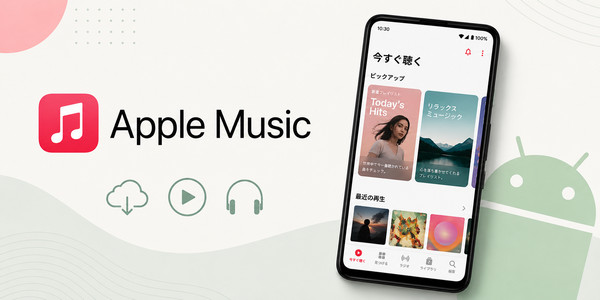
AndroidでApple Musicを使う方法
AndroidでApple Musicを始める手順と登録方法
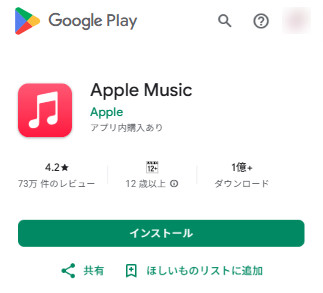
Step1:Google Playストアからアプリをダウンロード
AndroidスマートフォンやタブレットでGoogle PlayストアにアクセスしてApple Musicアプリをダウンロードします。
Step2:Apple IDでサインイン、または新規作成
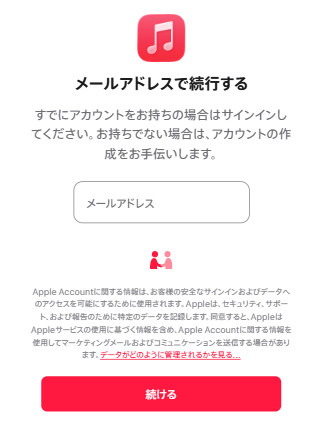
Apple Musicアプリを開き、「サインイン」をタップして既存のApple Accountでサインインします。Apple Accountをお持ちでない場合は、「Apple Accountを新規作成」をタップして新しいApple Accountを作成します。
Step3:AndroidでApple Musicのサブスクリプションに登録(1か月間無料)
必要に応じてサブスクリプションを選択し、請求先情報を確認して有効なお支払い方法を追加します。主に以下の支払い方法が利用できます。
- ・クレジットカード/デビットカード(Visa、Mastercard、JCB、American Expressなど)
- ・PayPay(利用可能な地域・環境の場合)
- ・キャリア決済(利用可能な通信事業者の場合)
- ・Google Playの残高(ギフトカードやプロモーション残高を含む)

通常は、Android版のApple Musicアプリをインストールし、登録手続きを進めると、Google Playに登録されている支払い方法を利用して決済できます。
Apple Musicのサブスクリプションに登録すると、1億以上の楽曲をストリーミングで楽しめます。Chromecastを使ってテレビで音楽を再生したり、Android Auto対応の車内でお気に入りの楽曲を聴いたりすることも可能です。Android版Apple Musicなら、さまざまなシーンで音楽を快適に楽しめます。
関連記事:Apple Musicに学割で加入するやり方 解約後も聴ける方法は?
Android版Apple Musicを120%活かす方法
以下を実践すれば、AndroidでもiOS並みかそれ以上に快適に使えます。特に高音質 + 歌詞翻訳 + Chromecast/Android Autoの組み合わせがAndroid版の強みです。まずはLove評価と音質設定から始めてみてください。
1.基本設定で音質・使い勝手を最大化
- ・オーディオ品質:Wi-Fi/モバイルデータ/ダウンロードそれぞれで「高音質」「ロスレス」「Hi-Res Lossless」を選択。高音質を楽しむならWi-Fi推奨。Hi-Resは外部DAC(USBオーディオ変換器)があると本領発揮。
- ・Dolby Atmos(空間オーディオ):「常にオン」または「自動」に。対応ヘッドホン/スピーカーで没入感が段違い。
- ・EQ(イコライザー):Android版はアプリ内にない場合が多いので、端末の設定 → サウンド → サウンド品質とエフェクト → イコライザーで調整(Vocal Boosterなど)。Sound Check(音量均一化)もオンに。
- ・ダウンロードとストレージ最適化:オフライン再生を多用するなら「最適化」をオンに。キャッシュサイズも調整可能。
- ・クロスフェード:曲間のつなぎを滑らかに(設定からオン)。
2.発見とパーソナライズを強化
- ・「今すぐ聴く」タブを積極的に使う:好みを学習させるためにLove(ハート)やDislikeを多用。曲・アルバム・プレイリストごとに評価するとおすすめが劇的に改善。
- ・「見つかる(Browse)」で新曲・話題曲をチェック。
- ・プレイリスト作成・編集:ライブラリに追加 → ダウンロード。ピン留め機能でお気に入りのアーティスト/アルバム/プレイリストをライブラリ上部に固定。
- ・Replay(年間まとめ)やパーソナライズドミックスを活用。
- ・共同作業プレイリスト:友達を招待して一緒に編集(13歳以上など条件あり)。
3.歌詞機能をフル活用
- ・再生画面で歌詞ボタンをタップ → リアルタイム同期表示。
- ・翻訳と発音ガイド:対応曲で翻訳(例:英語→日本語、韓国語→日本語)や発音表示が可能。K-Popや洋楽ファン必見! 歌詞画面で翻訳ボタンをタップ。
- ・歌いながら楽しむのに最高です。
4.Androidならではの便利機能を利用
- ・Chromecast:対応TV/スピーカーに簡単にキャスト。Wi-Fi同じネットワークで再生画面下部のキャストアイコンをタップ。
- ・Android Auto:車載ディスプレイで安全に操作・再生。運転中最高。
- ・通知・ウィジェット:ホーム画面にウィジェットを置いてクイックアクセス。
- ・分割画面:Androidの強み。他アプリ(例: メッセージ)と同時に使えます。
- ・SharePlay:友達とリアルタイムで一緒に聴く(対応デバイスで)。
Apple Musicの曲をAndroidにダウンロードする方法(Apple Musicアプリ外で再生可能)
Apple MusicアプリでダウンロードしたApple Musicの曲は、Apple Musicアプリ内のみで再生できます。専用の音楽変換ソフトを使ってApple Musicの曲をMP3などの形式に変換する場合、Apple Musicアプリ以外の様々なデバイスでも楽しめます。ただ、今のところ、スマホ用のApple Music音楽変換アプリはまだないです。PC用の音楽変換ソフトを利用してApple Musicの曲を変換した後、Androidスマホに転送する必要があります。
TunePat Apple Music Converterは、Apple Musicの曲、プレイリスト、アルバムなどをMP3などの一般的な形式としてダウンロードできる専門的な音楽変換ソフトです。次に、具体的な操作方法を紹介します。
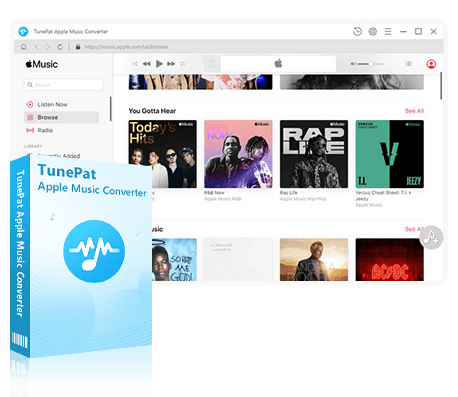
TunePat Apple Music Converter
Step 1TunePat Apple Music Converterをお使いのパソコンにダウンロードしてインストールします。
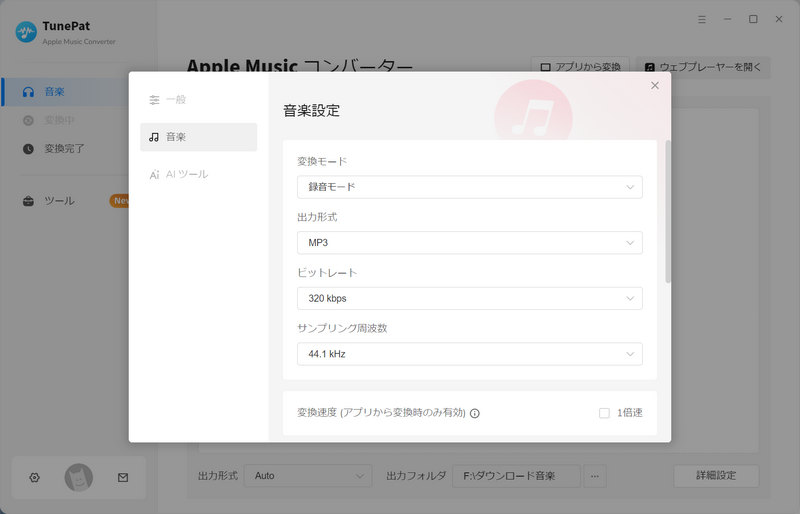
Step 2起動後、設定画面を開き、出力形式や出力フォルダをカスタマイズします。
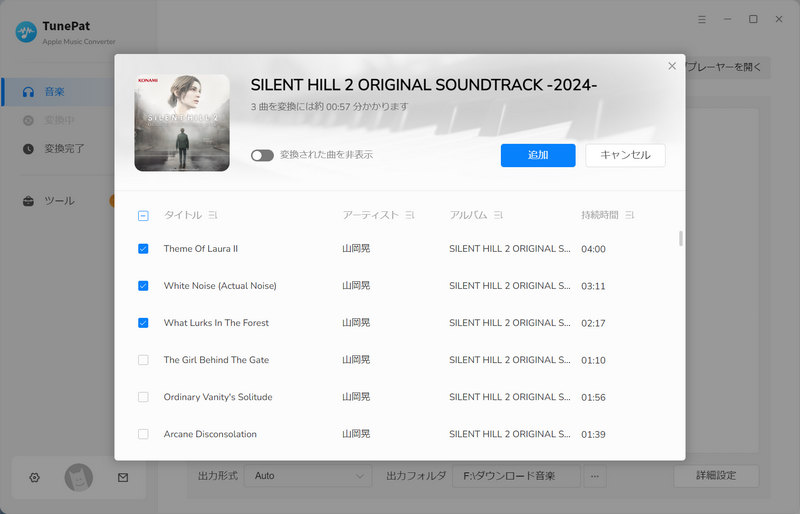
Step 3内蔵ブラウザでApple Accountでサインインした後、希望するコンテンツの詳細画面を開きます。右下の「+」ボタンをクリックして曲を追加します。
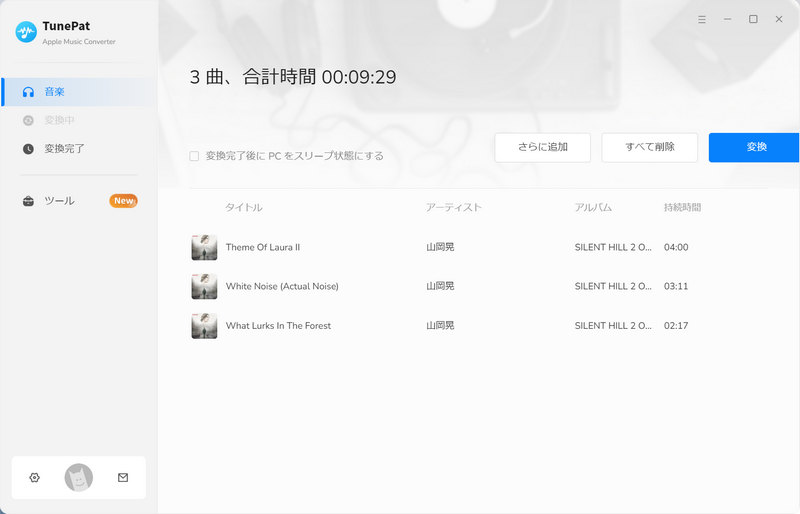
Step 4「変換」ボタンをクリックして、音楽のダウンロードを開始します。
Step 5変換済みの音楽ファイルをローカルから開き、Androidスマホに転送します。
転送方法:USBケーブルでパソコンとAndroidスマホを接続し、スマートフォンのUSB設定を「充電のみ」から「ファイル転送」に変更します。その後、パソコンの「このPC」を開いてスマートフォンを選択し、USBメモリと同じようにファイルをコピー&ペーストします。
Android版Apple Music特有のメリット・デメリット|iPhone版と何が違う?
| Android版Apple Music特有のメリット | Android版Apple Music特有のデメリット |
|---|---|
|
|
iPhone版とAndroid版のApple Musicは見た目はほぼ同じですが、実際にはAndroid版にしかない強みもあります。一方で、Apple製品との連携ではiPhone版が圧倒的です。
| Android版Apple Music | iPhone版Apple Music | |
|---|---|---|
| ライブラリ同期 | 〇 | 〇 |
| Lossless/Hi-Res | 〇 | 〇 |
| Dolby Atmos | 〇 | 〇 |
| クロスフェード | ◎ | 〇 |
| Chromecast | ◎ | × |
| SDカード保存 | ◎ | × |
| Apple Watch連携 | × | ◎ |
| Siri連携 | × | ◎ |
| HomePod連携 | × | ◎ |
| AirPlay連携 | △ | ◎ |
| CarPlay/Android Auto | Android Auto | CarPlay |
Android版Apple Musicについてよくある質問
AndroidでApple Musicにサインイン・ログインできない?
Android版Apple Musicでサインインできない場合は、Apple側の不具合の可能性があります。まず、アプリのキャッシュ・データ削除、強制停止や端末再起動、アプリの更新、再インストールを順に試してください。これらで解決した事例が多く報告されています。
改善しない場合は、ブラウザ版Apple Musicにログインして利用する方法が有効です。また、VPN利用、位置情報やダークモード設定の変更、2段階認証やセキュリティキーの確認も効果がある場合があります。Appleのシステムステータスを確認し、問題が続く場合はアプリ更新を待つかAppleサポートへ問い合わせることをおすすめします。
AndroidでApple Musicを再生できないのはなぜですか?
AndroidでApple Musicを再生できない原因としては、以下が考えられます。
- ・Apple Musicアプリの不具合やサーバー障害:アプリ側のバグやAppleのシステム障害により、楽曲の再生やログインができないことがあります。
- ・通信環境の問題:Wi-Fiやモバイルデータ通信が不安定だと、楽曲の読み込みやストリーミング再生に失敗します。
- ・アプリのキャッシュやデータの破損:長期間の利用でキャッシュが破損し、正常に再生できなくなる場合があります。
- ・アプリやOSのバージョンが古い:最新版に更新されていないと、互換性の問題が発生することがあります。
- ・Apple IDやサブスクリプションの問題:サインイン状態の異常や契約切れにより、楽曲を再生できないことがあります。
- ・音質設定との相性:ロスレスやハイレゾロスレスを利用している場合、一部の端末や接続環境で再生トラブルが発生することがあります。
対処法としては、アプリの再起動、キャッシュ削除、再インストール、通信環境の確認、アプリ・OSの更新、Apple Musicの契約状態確認を順に試してください。それでも改善しない場合は、Apple側の障害情報を確認するか、Appleサポートへの問い合わせを検討してください。
AndroidでApple Musicのロスレスオーディオを聴くには?
AndroidデバイスでApple Musicのロスレスオーディオを利用するには、最新版のApple Musicアプリに加え、有線接続のヘッドフォン・レシーバー・アクティブスピーカーが必要です。48kHzを超えるサンプルレートの楽曲を再生する場合は、外付けDAC(デジタル/アナログコンバーター)が必要になることがあります。
ロスレス機能は、Apple Musicアプリの「詳細」→「設定」→「オーディオの品質」→「ロスレスオーディオ」からオン/オフを切り替えられます。また、ストリーミング時やダウンロード時の音質を選択でき、「ロスレス」は最大24ビット/48kHz、「ハイレゾロスレス」は最大24ビット/192kHzに対応しています。
iPhoneのサービスだけど、Androidスマホに機種変更してもそのまま使えるのか?
iPhoneからAndroidに機種変更してもApple Musicをそのまま利用できます。Android版Apple Musicアプリをインストールしてログインするだけでいいです。また、ダウンロード済みの楽曲は機種変更後に再ダウンロードが必要です。
- 〇同じApple IDでサインインすれば、契約中のサブスクリプションを継続利用可能です。
- 〇プレイリスト、ライブラリ、お気に入りなども引き継がれます。
- 〇ファミリープランのメンバーや管理者としての利用も可能です。
- ×iPhone固有の機能(Siri・Apple Watchとの連携など)は利用できません。
Apple Musicのファミリー共有はAndroidからできますか?
Android版Apple Musicでは、ファミリー共有グループへの参加・退出に加え、自分でグループを作成・管理することもできます。招待メールのリンクからApple IDでサインインすれば、ファミリープランを共有できます。不要になった場合はアプリ内の「ファミリーを管理」から退出可能です。
また、個人プランをファミリープランにアップグレードし、家族を招待してサブスクリプションを共有できます。メンバーの追加・削除やファミリー共有の停止も、Apple Musicアプリの「アカウント」→「ファミリーを管理」から行えます。全てAndroid端末上で設定・管理が可能です。
AndroidでApple Musicを解約する方法は?
AndroidでApple Musicを解約する方法は、契約方法によって手順が異なります。
- ・Google Play経由で契約した場合:Google Playストアの「お支払いと定期購入」→「定期購入」から解約します。
- ・Apple経由で契約した場合:Apple Musicアプリ内のサブスクリプション管理画面、またはApple Account管理ページから解約します。
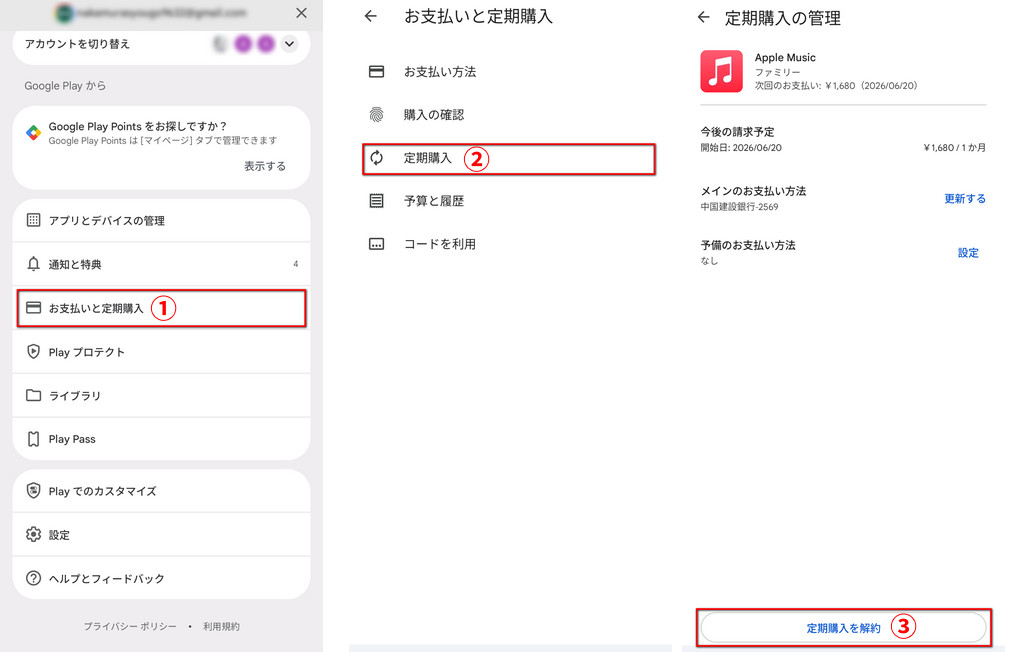
どちらで契約したか不明な場合は、請求先(Google PlayかAppleか)を確認すると判断できます。
関連記事:Apple Musicを解約する方法は?解約後も曲を永久保存するコツも解説 >>
まとめ
現在のApple Musicは「音楽サービス単体」で見ると、Android版でもほぼ不自由なく使えます。むしろChromecast対応・SDカード保存・LDAC活用という点ではAndroid版のほうが魅力的な場面もあります。
Galaxyユーザー、Xperiaユーザー、Pixelユーザー、LDACイヤホン愛用者、Google Castを使う方、microSDに大量保存したい方、Macは使うがiPhoneにはこだわらない方には、Android版Apple Musicがおすすめです。一方、Apple Watchを毎日使う方、AirPods中心の方、HomePod利用者、Apple TV利用者、Siriを多用する方、Appleエコシステムを重視する方には、iPhone版Apple Musicがおすすめです。
Apple Musicの曲をAndroidにダウンロード保存して、Apple Musicアプリ外でも再生したいなら、TunePat Apple Music Converterという音楽変換ソフトが役立ちます。