 無料で試用
無料で試用
 無料で試用
無料で試用

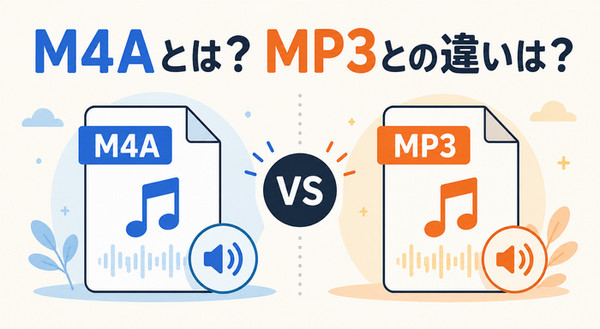
M4AはMP3の進化版とも言える形式です。同じファイルサイズならより高音質で、同じ音質ならより小さい容量に抑えられ、さらにロスレス圧縮にも対応しています。そのため、古いMP3プレーヤーとの互換性が必要な場合を除けば、M4AはMP3より優れた汎用オーディオ形式だと言えます。
この記事では、M4Aファイルの特徴・メリット、M4AとMP3の違い、形式変換の方法をまとめて紹介します。M4A形式について詳しく知りたいなら、ぜひ参考にしてください。
M4Aファイルとは?(特徴とメリット)
M4Aは「MPEG-4 Audio」の略称で、一般的なデジタル音声コンテナ形式の一つです(通常の拡張子は.m4a)。特に、iTunesやApple Musicなど、Appleのデバイスやサービスで広く使われていますが、形式自体は公開された標準規格でApple以外も対応できます。
M4Aファイルの主な特徴
- ・MPEG-4コンテナをベースにしている:M4Aは、MPEG-4コンテナ形式のうち、音声専用(動画トラックなし)のファイル形式です。類似する形式として、動画用の.mp4や、DRM付き動画向けの.m4vなどがあります。
- ・AAC(Advanced Audio Coding)を主な音声コーデックとして採用:ほとんどのM4Aファイルでは、内部の音声ストリームにAACコーデックが使われています。また、ALAC(Apple Lossless Audio Codec)を用いることで、可逆圧縮(ロスレス圧縮)にも対応できます。
- ・メタデータやジャケット画像をサポート:曲名、アーティスト名、アルバム名、アルバムアート(ジャケット画像)などのタグ情報をネイティブで保存できます。
M4Aファイルのメリット
- ・圧縮効率:同じビットレートで比較した場合、MP3より高音質です。例えば、128kbpsのM4Aは、192kbpsのMP3に近い音質で再生できます。
- ・ファイルサイズ:同等の音質であれば、MP3より約30%小さいため、ストレージ容量や通信量を節約できます。
- ・音質の上限:より高いサンプリングレート(96kHz)やマルチチャンネル音声(5.1chサラウンド)に対応しています。MP3は最大で48kHzのステレオまでです。
- ・ロスレス対応:ALAC(Apple Lossless Audio Codec)を格納でき、ファイルサイズはWAVの約40〜60%に抑えられます。また、Appleエコシステムとの高い互換性があります。
- ・現代的な互換性:Windows 10/11、macOS、Android、iOSの標準プレーヤーをはじめ、ほぼすべての主要なメディアプレーヤーやWebブラウザで再生可能です。
M4AをMP3に変換、またはMP3をM4Aに変換する方法
MP3は最も普及した形式で、古いMP3プレーヤー、車載オーディオ、CDプレーヤー、ゲーム機、スマート家電など、非常に古い機器でもほぼ確実に再生できます。M4Aが一部のデバイスで再生できない場合、MP3形式に変換すれば、問題が解決できます。また、MP3ファイルの音質を向上したい、ストレージ節約でファイルサイズを削減したい場合、MP3からM4Aに変換することがおすすめです。しかも、M4A形式は、iPhone、iPad、MacなどのApple製品でネイティブに高品質に再生できます。
変換する方法は、主に「システム標準機能を使う方法」「オンライン変換ツールを使う方法」「専用デスクトップソフトを使う方法」の3種類があります。使用するデバイス、ファイルサイズ、プライバシー重視かどうかに応じて選ぶとよいでしょう。
方法1:専用変換ソフトを使う(大容量・一括変換向け)
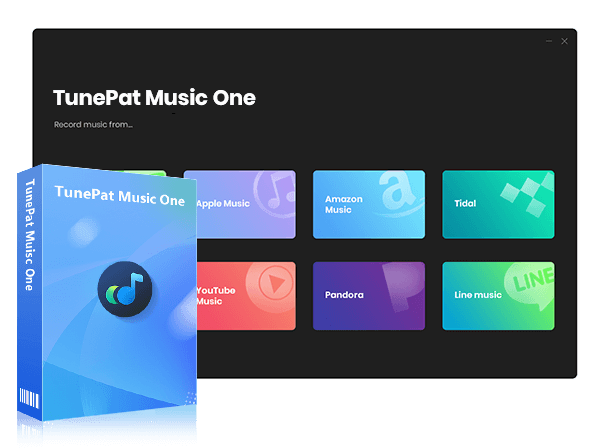
1GBを超える長時間音声や、複数ファイルをまとめて変換したい場合は、デスクトップソフトの利用がおすすめです。TunePat Music Oneという専門的な音楽変換ソフトがお役に立てると思います。以下では、TunePat Music Oneに搭載されているフォーマット変換ツールを利用してM4AをMP3に変換、またはMP3をM4Aに変換するやり方を紹介していきます。
TunePat Music One
TunePat Music Oneは、あらゆる音楽ストリーミングプラットフォームに対応したオールインワンコンバーターです。
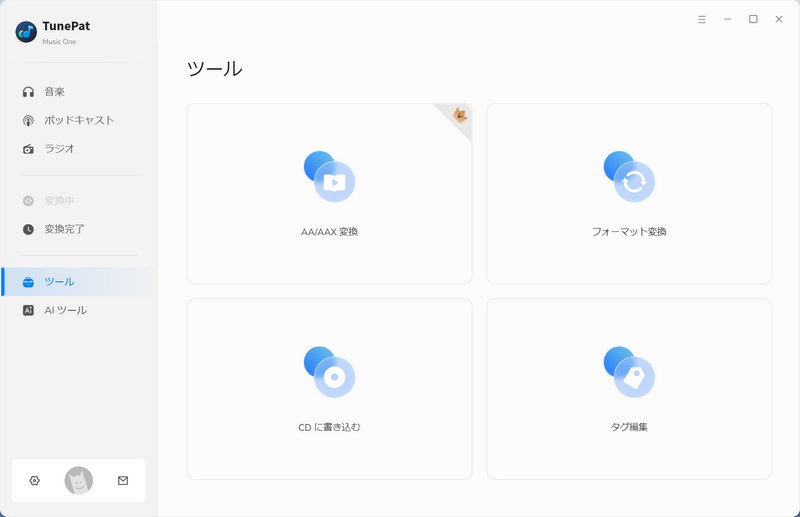
Step 1TunePat Music Oneを起動して「ツール」タブで「フォーマット変換」を開きます。
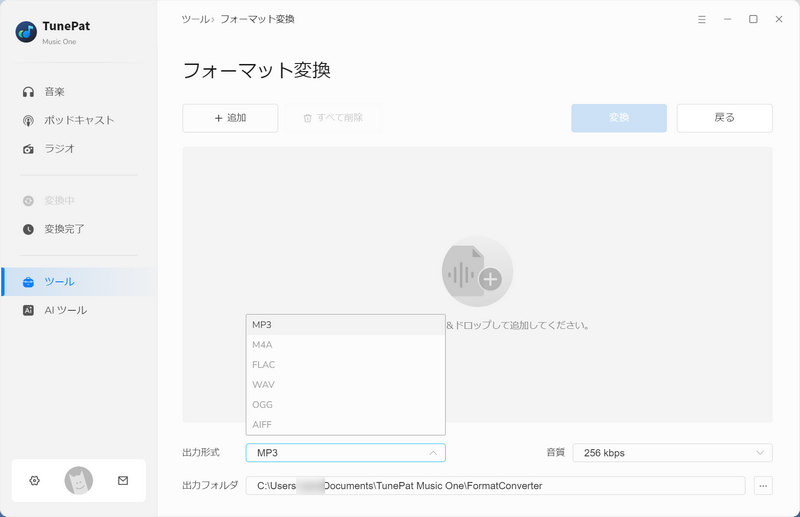
Step 2下側で出力形式を設定します。例えば、M4AをMP3に変換する場合、出力形式で「MP3」を選択します。
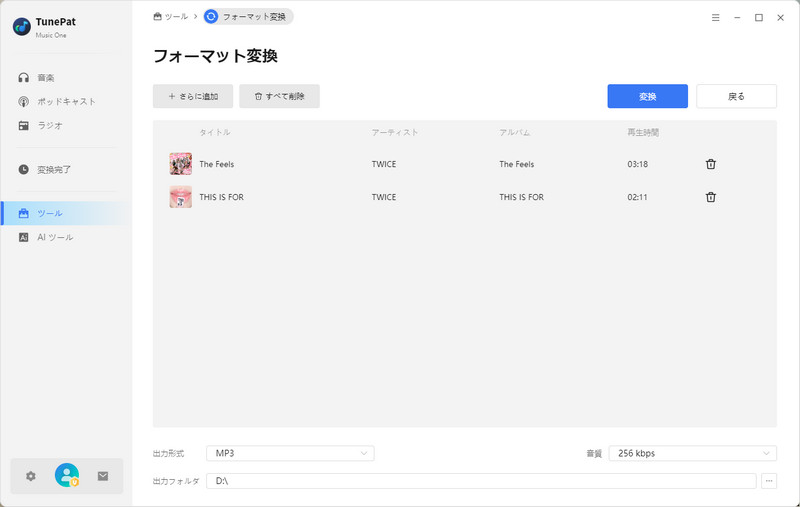
Step 3「+追加」ボタンをクリックしてローカルに保存されたM4Aファイルを追加します。
Step 4準備ができたら、「変換」ボタンをクリックすれば、M4AからMP3形式への変換が行われます。
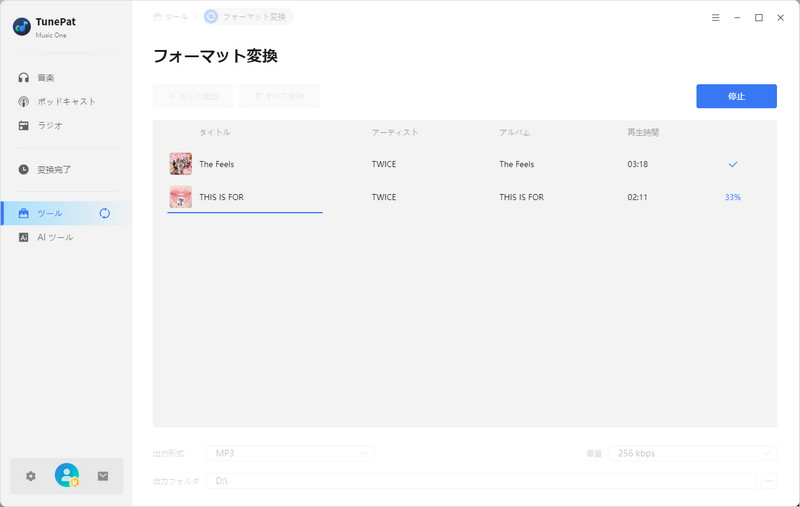
変換が終了すると、保存先フォルダが自動で開かれ、変換後の音楽ファイルを直接オフラインで再生可能です。
方法2:オンライン変換ツールを使う(最も手軽・小容量向け)
ソフトをインストールしたくない場合は、オンライン変換サイトが便利です。中でもezyZipは少し特殊で、変換処理をクラウドではなくブラウザ内で実行するため、ファイルをサーバーへアップロードする必要がありません。そのため、プライバシー保護や変換速度の面で優れています。
操作手順:サイトを開く > M4Aファイルを選択(またはドラッグ&ドロップ) > 「変換」をクリック > MP3ファイルをダウンロード
ただし、一般的なオンライン変換サイトでは、ファイルサイズ制限があったり、クラウドへアップロードする必要があるため、プライバシー面に注意が必要です。
関連記事:厳選!MP4 MP3 変換サイトおすすめ「安全かつ無料」
方法3:システム標準機能を使う(Mac/iTunesユーザー向け)
MacやiTunes/Apple Music AppがインストールされたPCであれば、追加ソフトなしで変換できます。
- 「ミュージック」App(または iTunes)を開き、「設定」→「ファイル」→「読み込み設定」を開きます。
- 「読み込み方法」を「MP3エンコーダ」に変更し、「OK」をクリックします。
- ライブラリ内のM4Aファイルを右クリックし、「MP3バージョンを作成」を選択すると、新しいMP3ファイルが自動生成されます。
簡単にまとめると、手軽さ・プライバシー重視であれば、ezyZipといったオンライン変換ツール(ブラウザ内でローカル変換)を使うのが最適です。MacやiTunesのユーザーは直接標準の「ミュージック」Appを利用すればいいです。大容量や一括変換を求める場合、TunePat Music Oneなどの専用ソフトが一番効率的です。
M4AとMP3の違い(音質・ファイルサイズ・互換性など)
以下では、エンコード方式、音質、ファイルサイズ、互換性、利用シーンなどから、M4A(通常はAACエンコード)とMP3を詳しく比較します。
1.エンコード方式と技術的背景
| 形式 | コーデック | 規格 | 登場時期 |
|---|---|---|---|
| M4A | 主にAAC(Advanced Audio Coding) | MPEG-4 規格(2000年以降) | 比較的新しい |
| MP3 | MP3(MPEG-1/2 Audio Layer 3) | MPEG-1/2 規格(1993年前後) | 古い |
ちなみに、M4AはALAC(Apple Lossless Audio Codec)によるロスレス音声も格納できますが、MP3はロスレス非対応です。
2.音質比較(同じビットレートの場合)
| ビットレート | M4A(AAC)の特徴 | MP3の特徴 |
|---|---|---|
| 128 kbps | CDに近い音質、細部や高音域がより明瞭 | 圧縮感が比較的強く、高音がこもったり金属的に聞こえることがある |
| 192 kbps | 多くの人にとってロスレスとの差が分かりにくい | 良好だが、細かな表現力ではM4Aにやや劣る |
| 256〜320 kbps | 非常に透明感が高く、ロスレスに近い | 高品質だが、専門的な試聴では高音域がやや粗く感じられる場合がある |
要するに、同じビットレートなら、M4AのほうがMP3より明らかに高音質です。64 kbpsのM4A ≒ 128 kbpsのMP3、128 kbpsのM4A ≒ 192〜256kbpsのMP3という感じとなります。
3.ファイルサイズ(同じ音質の場合)
| 条件 | M4Aのサイズ | MP3のサイズ |
|---|---|---|
| 同等の体感音質 | 約30%小さい | より大きい |
| 同一ビットレート(例:128 kbps) | ほぼ同じ | ほぼ同じ |
【実例】「十分に良い音質」(多くの人が差を感じにくいレベル)を目指す場合:
- ・M4A:96 kbps → 約2.8 MB(4分の曲)
- ・MP3:128〜160 kbps → 約3.8〜4.8 MB
4.互換性とデバイス対応
| デバイス・プラットフォーム | M4A | MP3 |
|---|---|---|
| Apple製品(iPhone/Mac/iTunes) | 〇標準対応・推奨 | 〇良好 |
| Windows 10/11 | 〇標準対応 | 〇標準対応 |
| Android/Linux | 〇対応 | 〇対応 |
| 古いMP3プレーヤー(2010年以前) | ×多くは非対応 | 〇ほぼ完全対応 |
| 古い車載オーディオ | △一部非対応 | 〇多くの場合対応 |
| Web/オンラインサービス | 〇幅広く対応 | 〇完全対応 |
主な違いは、MP3はどこでも再生できる汎用性の高い形式であるのに対し、M4Aはここ15年くらいの機器ではほぼ問題なく再生できますが、非常に古いハードウェアだと対応していない場合がある点です。
5.高度な機能比較
| 機能 | M4A | MP3 |
|---|---|---|
| ロスレス対応 | 〇ALAC対応 | ×非対応 |
| マルチチャンネル音声(5.1ch) | 〇標準対応 | ×制限あり |
| 高サンプリングレート | 〇最大96 kHz | ×最大48 kHz |
| メタデータ/ジャケット画像 | 〇高度な標準対応 | 〇対応(ID3だが仕様がやや複雑) |
6.総合比較表
| 比較項目 | M4A(AAC) | MP3 |
|---|---|---|
| 音質(同ビットレート) | ★★★★★ | ★★★☆☆ |
| ファイルサイズ(同音質) | ★★★★★(小さい) | ★★★☆☆ |
| ハードウェア互換性(旧機器含む) | ★★★☆☆ | ★★★★★ |
| ソフトウェア互換性 | ★★★★☆ | ★★★★★ |
| ロスレス対応 | 〇 | × |
| マルチチャンネル対応 | 〇 | × |
7.M4AとMP3、どちらを選ぶべき?
M4Aを選ぶべきケース
- ・Apple環境(iPhone/Mac/Apple Music)を使っている
- ・高音質かつ省容量を重視する
- ・個人の音楽ライブラリを効率よく保存したい
- ・FLACの代わりに、Appleと相性の良いロスレス形式(ALAC)を使いたい
- ・再生機器がここ10年以内の比較的新しいもの
MP3を選ぶべきケース
- ・最大限の互換性が必要(古いカーオーディオ、昔のMP3プレーヤー、業務用音響機器など)
- ・相手の再生環境が分からない状態でファイル共有する
- ・古いソフトウェアやオンラインツールを使うことが多い
M4AとMP3についてよくある質問
M4Aファイルを再生できないのはなぜですか?
M4Aファイルが再生できない主な原因は、プレーヤーや機器の非対応、AACコーデック未対応、ファイル破損、DRM保護などです。まずは「プログラムから開く」で別のプレーヤーを指定し、複数のソフトで再生確認を行うとよいでしょう。問題が解決しない場合は、VLC Media PlayerやPotPlayerのような多機能プレーヤーの利用がおすすめです。また、古い機器で再生する必要がある場合は、TunePat Music Oneなどを使ってMP3に変換すると高い互換性を確保できます。
M4AとMP3どっちがいい?
一言でまとめると、普段使いなら、M4A(AAC)が高音質で容量効率も良いため、おすすめです。一方、古い機器との互換性や配布用途なら、MP3が最適で、192〜320 kbps程度で十分高品質です。
M4Aファイルを再生できるAndroidアプリは?
M4Aファイルを再生できるAndroidアプリは様々で、例えば、「Poweramp」「Musicolet」「Pulsar Music Player」「Rocket Player」などがありますが、「VLC for Android」が無料で使えるうえに、広告もないので、最もおすすめします。VLCはほぼすべての音声形式(M4A/AAC含む)を完璧に再生できます。
M4Aファイルはどうやって再生すればいいですか?
現在では多くの標準アプリがM4Aファイルに対応しています。
- ・iPhone/Mac:標準の「ミュージック(Apple Music)」アプリでそのまま再生可能です。
- ・Windows:「メディア プレーヤー」や「Windows Media Player」で再生できます。
- ・ブラウザ:Google ChromeやMicrosoft Edgeにファイルをドラッグ&ドロップするだけでも再生可能です。
再生できない場合は、VLC media playerなどの汎用性の高いフリーソフトを使うのが確実です。
M4AとMP4の違いは?
簡単に言えば、M4Aは音声専用ファイル、MP4は動画ファイル(音声を含むことも可能)です。MP4の正式名称は「MPEG-4 Part 14」で、動画・音声・字幕・画像などをまとめて保存できるコンテナ形式です。主に映画や短編動画の保存に使われています。
一方、M4Aの正式名称は「MPEG-4 Audio」で、MP4コンテナの音声専用版とも言える形式です。動画トラックを取り除き、純粋な音声のみを保存する目的で設計されています。つまり、映像のないMP4と考えると分かりやすいでしょう。
ファイルサイズにも大きな違いがあります。例えば、同じ3分の楽曲でも、M4Aなら約3〜5MB程度ですが、MP4の場合、高画質動画であれば100MBを超えることもあります。
M4AとWAVの違いは?
WAVは非圧縮形式です。通常はPCMエンコードを用いて、音の波形データをそのまま記録し、圧縮処理を行いません。いわば「音声の原材料」のような形式です。一方、M4Aは圧縮形式で、通常はAAC(非可逆圧縮)を使用し、場合によってはALAC(可逆圧縮)にも対応しています。非可逆圧縮では、人間の耳では感じ取りにくい音の細部を削除することで、ファイルサイズを小さくしています。
簡単にまとめると、WAVは容量は非常に大きいが最高音質を保てる、カバー画像なども扱いにくい原音マスター形式、M4Aは圧縮後の完成版と言えます。ALACを使ったM4AならWAVと同等の音質を保ちながら容量を節約でき、AACを使えばコンパクトで日常の音楽鑑賞に適しています。普段の音楽鑑賞には M4A、音楽制作や編集などの専門用途にはWAVが向いています。
まとめ
M4Aファイル(MPEG-4 Audio)は、主にApple製品やiTunesで標準的に使われている音声形式です。MP3より省容量で音質も優れているため、より現代的な選択肢として適しています。また、ALACエンコードのM4Aを利用することで、CDリッピングやロスレス音源の変換時に、高音質を維持しつつファイルサイズを節約できます。
メリットが多くありますが、M4Aの互換性はMP3より劣ります。最大限の互換性を求める場合、M4A形式のファイルをMP3形式に変換することを推奨します。TunePat Music Oneを使えば、音楽ファイルのフォーマット変換を実現できるだけでなく、Apple Music、Spotify、YouTube Music、Amazon Musicなどあらゆる音楽配信サービスから音楽をMP3などの形式でダウンロード可能です。