 無料で試用
無料で試用
 無料で試用
無料で試用

YouTube Musicを無料でフル活用したいけど、「バックグラウンド再生はできる?」「オフラインで聴けるの?」と疑問に思っている人は多いでしょう。結論から言うと、YouTube Music無料版でもオンデマンド再生やプレイリスト作成は十分に楽しめますが、オフライン再生やバックグラウンド再生は利用できません。
この記事では、YouTube Music無料版で実際にできること・できないこと、有料版との具体的な違い、そしてYouTube Music無料版でもオフライン再生可能なやり方をわかりやすく解説します。広告を最小限に抑えつつ無料で音楽を楽しみたい方はぜひ最後まで読んでください。
YouTube Musicを無料で使う方法
YouTube Musicを無料で利用する場合、主に以下の2つの方法があります。それぞれメリット・デメリットがありますので、ご自身の利用状況に応じて選択してください。
方法1:YouTube Musicの無料版を利用する(広告あり)
最も手軽な方法で、特別な手続きは不要です。YouTube MusicアプリまたはYouTube MusicのWeb版を開き、無料アカウントでログインすれば、すぐに利用できます。
メリット
- ・曲のラインナップはフルで利用可能
- ・基本的な再生機能(シャッフル再生、プレイリスト作成)を利用できる
- ・歌詞の表示も可能
デメリット
- ・広告が表示される:数曲ごとに音声や動画の広告が挿入される
- ・YouTube Musicアプリの場合はバックグラウンド再生ができない:アプリを切り替えたり画面をオフにすると再生が停止する
- ・ダウンロード不可:オフライン再生は利用できない
この方法は、たまに気軽に音楽を聴きたい方や、広告表示や画面オフでの再生停止を気にしない方に適しています。
方法2:YouTube Music Premiumの無料トライアルを利用する
YouTube Music Premiumの月額料金は1,080円です。短期間だけMusic Premium会員の機能を試したい場合は、YouTube Music公式の無料トライアルを利用することが可能です。
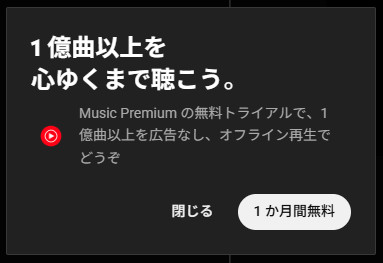
- ・試用期間:新規ユーザーは通常1か月間無料で試用可能です。
- ・利用可能な特典:広告なしでの再生、バックグラウンド再生可能、音楽のダウンロードによるオフライン再生
- ・注意点:
①自動更新:トライアル利用には支払い方法の登録が必要です。期間終了前に解約しない場合、自動的に課金されます。
②利用制限:1アカウントにつき原則1回のみ利用可能です。過去12か月以内にトライアルを利用した場合や、解約後6か月未満の場合は、再度利用できない可能性があります。
YouTube Music無料版でオフライン再生の裏技【YouTube Music ダウンロード PC】
YouTube Musicの公式サービス利用規約によると、オフラインでのダウンロードおよび再生機能は、有料会員向けの特典として提供されています。無料アカウントでは音楽のダウンロードは利用できません。YouTube Music Premiumに加入すると、公式アプリを使って曲やアルバム、プレイリストを直接スマートフォンにダウンロードし、オフラインで楽しむことができます。
では、YouTube Music無料版(YouTube Music Premiumに加入しない)の場合、どうやって音楽をダウンロードしてオフライン再生できるのでしょうか。実は、第三者のツール(MP3音楽変換ソフト)を利用すれば実現できます。なかでは、TunePat YouTube Music Converterが使いやすくておすすめです。本ソフトは無料で試用でき、ご興味があれば、以下のダウンロードボタンをクリックして一度体験してみてください。
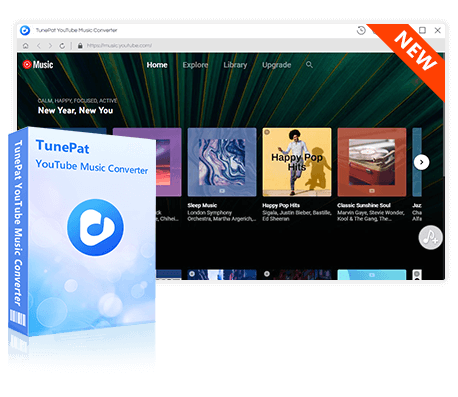
TunePat YouTube Music Converter
TunePat YouTube Music Converterは、YouTube Musicの楽曲やプレイリストをMP3などの一般的な形式にダウンロード・変換できるソフトウェアです。
TunePat YouTube Music Converterをインストールして起動した後、以下の操作手順に従ってYouTube Musicから好きな曲をMP3形式でパソコンにダウンロードできます。
Step 1TunePatの内蔵ブラウザでダウンロードしたいYouTube Musicの曲やアルバム、プレイリストを探して開きます。
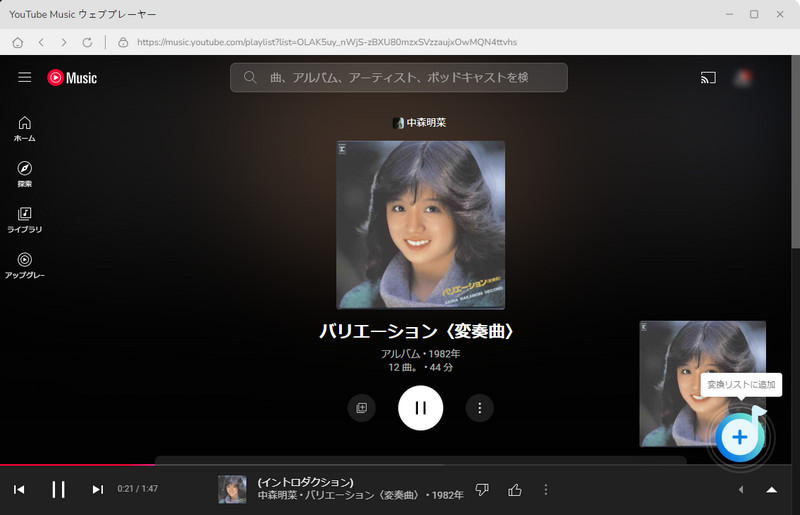
Step 2画面右下の「+」アイコンをクリックして曲を追加します。
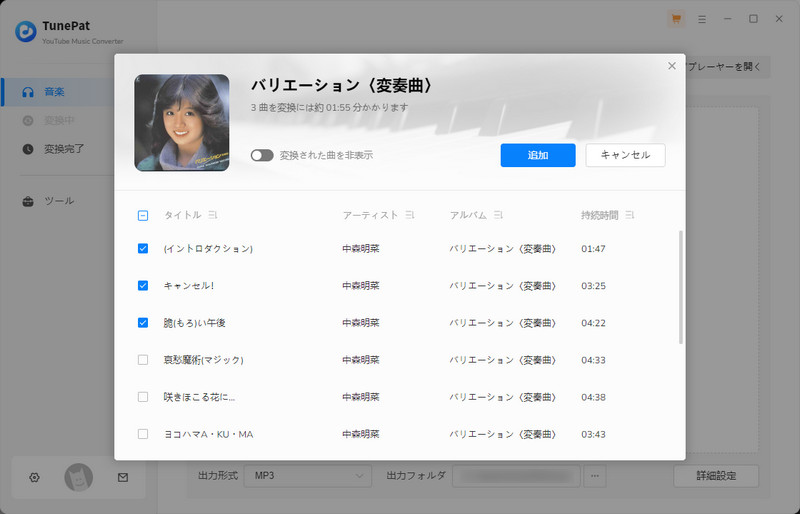
Step 3左下の歯車アイコンをクリックして出力形式を設定します。設定後、「変換」ボタンをクリックします。
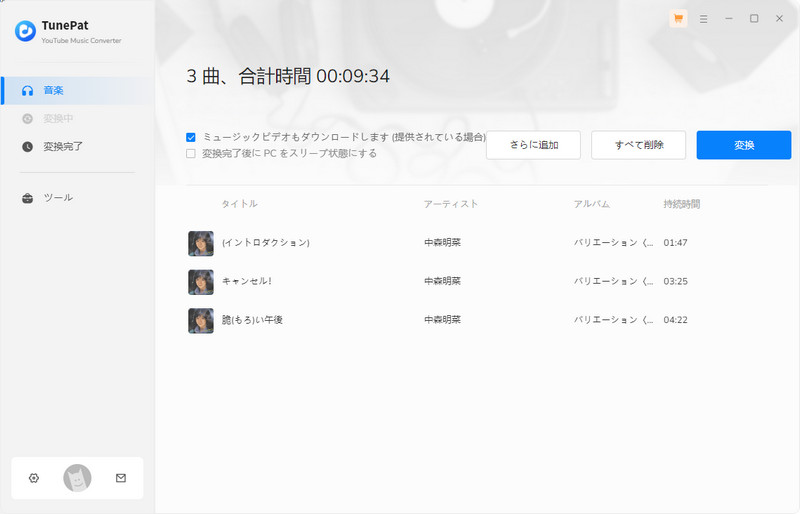
TunePat YouTube Music Converterを使えば、無料アカウントでも、Premiumアカウントでも、YouTube Musicの楽曲を再生制限がないMP3形式に変換してPCに保存可能です。
※ご注意:YouTube Music Premiumに加入して楽しめるダウンロード・オフライン再生機能は、あくまでもスマホのYouTube Musicアプリに一時的に保存するもので、再生期限、再生デバイス制限、ダウンロード数の上限があります。
関連記事:Amazon Musicの音楽をダウンロードして保存する方法
YouTube Music無料版でできること、できないこと(制限)
| できること | できないこと(制限) |
|---|---|
|
|
YouTube Music無料版と有料版の違い
YouTube Musicの無料アカウントでは、広告を視聴する代わりに膨大な楽曲を無料で楽しむことができます。しかし、ユーザーに有料プランへのアップグレードを促すため、Googleは主要な機能にいくつか制限を設けています。以下の表は、無料アカウントと有料アカウント(Premium)の機能の違いをまとめたものです。
| 機能 | 無料アカウント | 有料アカウント(Premium) |
|---|---|---|
| 曲の再生、プレイリスト作成 | 〇利用可(広告あり) | 〇利用可(広告なし) |
| バックグラウンド再生 | ×アプリ版は不可(画面オフや他アプリに切り替えると停止) | 〇利用可 |
| 曲のダウンロード | ×不可 | 〇利用可(最大10,000曲程度) |
| 音楽動画の視聴 | ×不可(有料ユーザー限定) | 〇利用可 |
| 歌詞表示機能 | △制限あり(現在は月約5回まで) | 〇無制限 |
| 曲のスキップ | 〇無制限 | 〇無制限 |
| 音質オプション | △制限あり(最大128kbps) | 〇高音質(最大256kbps) |
| オンデマンド再生 | △制限あり(特定曲の自由な選択が難しい場合あり) | 〇完全自由 |
ヒント:実用的なポイントとして、無料アカウントでも自分の手持ちの音楽ファイルをYouTube Musicにアップロードすれば、制限なく再生できます。これは無料ユーザー向けの小さなメリットのひとつです。
よくある質問
YouTube Musicは無料ですか?
YouTube Musicは「フリーミアム」モデルを採用しており、基本的な利用は無料ですが、主要機能(バックグラウンド再生、ダウンロード、広告なし再生など)は有料サブスクリプション向けに提供されています。簡単に言えば、無料アカウントでも音楽を聴くことはできますが、利用体験には一定の制限があります。より快適で制限のない環境で利用したい場合は、YouTube Music Premium(またはそれを含むYouTube Premium)への加入が必要です。
YouTube Musicを広告なしかつ無料で使えますか?
一般的に、YouTube Musicの無料アカウントでは、完全に広告なしで音楽を聴くことはできません。無料版ではさまざまな形式の広告が表示されます。広告なしで快適に利用したい場合は、YouTube Music Premium(またはそれを含む YouTube Premium)への加入が必要です。
どうしてもYouTube Musicの有料版に切り替えたくない場合、TunePat YouTube Music Converterを使って好きなYouTube Musicの曲をすべてダウンロードして、自分なりの音楽ライブラリを構築しましょう。こうして、この音楽ライブラリを広告なくオフラインで楽しめます。
YouTube Music無料版は、SpotifyやAmazon Musicの無料版よりお得なのか?
SpotifyやAmazon Musicの無料版と比較した場合、YouTube Music無料版の最大の強みは、「楽曲数の豊富さ(特に独自コンテンツ)」と、「曲選択やスキップの自由度が高いこと」です。3サービスの無料版機能を比較すると、以下のようになります。
| 主な機能 | YouTube Music(無料版) | Spotify(無料版) | Amazon Music(無料版) |
|---|---|---|---|
| オンデマンド再生 | 〇完全対応 好きな曲を自由に選んで再生可能 |
△1日の制限あり 一定回数までは自由に選曲可能だが、上限を超えるとシャッフル再生に切り替わる |
×基本的に非対応 主にラジオ形式のシャッフル再生 |
| 曲のスキップ | 〇無制限 自由にスキップ可能 |
△1日の制限あり 上限超過後は1時間あたり6回まで |
×制限あり スキップ回数に明確な制限がある |
| 楽曲ラインナップ | 非常に豊富 ライブ音源、カバー、リミックス、未公開デモなど、動画サイト由来の独自コンテンツが多い |
標準的 公式アルバム音源やポッドキャスト中心 |
標準的 公式楽曲中心で、ポッドキャストも特徴 |
| 歌詞表示機能 | 〇対応 | 〇対応 | 〇対応 |
| バックグラウンド再生 | ×APP版は非対応 画面オフやアプリ切替で停止 | 〇対応 | 〇対応 |
| 広告 | 音声広告あり | 音声広告あり | 〇広告なし(大きな特徴のひとつ) |
総合的に見ると、YouTube Music無料版は「好きな曲を自由に聴きたい人」や、「ライブ版・カバー曲など幅広い音源を楽しみたい人」に向いています。一方で、バックグラウンド再生が利用できない点は大きな制約です。
YouTube Musicがオフライン再生できないのはなぜ?
YouTube Musicでオフライン再生が利用できない主な理由は非常にシンプルで、オフラインダウンロード機能が有料プラン(Premium)限定の機能として提供されているためです。無料アカウントには、この機能を利用する権限がありません。
つまり、これは技術的な不具合ではなく、公式が定めているサービス仕様・運用方針によるものです。無料アカウントでもYouTube Musicの音楽をダウンロードしてオフライン再生したい場合、TunePat YouTube Music Converterのご利用がおすすめです。
YouTube Musicの無料期間は?
YouTube Musicの無料体験期間は、通常は1か月間です。キャンペーンによっては 2〜3か月、あるいは提携サービス経由でさらに長い無料期間が提供される場合もあります。新規ユーザーであれば、YouTube Music PremiumまたはYouTube Premiumを初回限定で無料体験できます。
なお、無料体験を利用する際には支払い方法の登録が必要です。期間終了までに解約しない場合、自動的に有料プランへ移行して課金されます。 無料アカウントの場合、無料期間がなく、ずっと無料アカウントで利用可能です。
YouTube Musicの無料プランに切り替える方法は?
YouTube Music Premiumの有料プランから無料版へ戻す場合は、実質的には「定期購入を解約する」形になります。解約後、アカウントは自動的に広告付きの無料版へ切り替わるため、追加の操作は必要ありません。解約方法は比較的簡単ですが、利用している端末によって操作手順が少し異なります。以下を参考にしてください。
- ・パソコン(Web版):YouTube Musicにログインし、プロフィールアイコンから「有料メンバーシップ」→「メンバーシップを管理」→「無効にする」を選択し、案内に従って解約を確定します。
- ・Androidスマートフォン(Google Play経由):Google Playストアを開き、プロフィールアイコンから「お支払いと定期購入」→「定期購入」を選択します。その後、YouTube Musicを選び、「定期購入を解約」をタップします。
- ・iPhone/iPad:「設定」アプリを開き、画面上部のApple IDをタップして「サブスクリプション」を選択します。続いてYouTube Musicを選び、「サブスクリプションをキャンセル」をタップしてください。
関連記事:YouTube Musicプレミアムを解約する方法と解約時に注意すべき点を解説!
YouTube Musicの無料プランでバックグラウンド再生はできる?
YouTube Music Premiumのメンバーになると、バックグラウンド再生機能が利用可能です。バックグラウンド再生は、デフォルトでオンになっています。YouTube Musicの無料プランでバックグラウンド再生したいなら、ブラウザ側でhttps://music.youtube.com/にアクセスして音楽を再生すればいいです。
YouTube Music無料版で音楽をダウンロードするには?
TunePat YouTube Music ConverterのようなYouTube Music専用の音楽変換ソフトを利用すれば、お気に入りの曲、アルバム、プレイリストをパソコンにダウンロードできます。しかも、ダウンロード保存済みのコンテンツは制限なく永久に楽しめます。
まとめ
YouTube Music無料版は、音楽ストリーミング入門として十分に魅力的な選択肢です。豊富な公式曲・リミックス・ライブ・カバー動画を含む膨大なライブラリを無料で利用でき、オンデマンドで好きな曲を直接選んで再生可能な点が最大の強みです。広告が入るものの、気軽に試聴できる敷居の低さが初心者やライトユーザーに適しています。
ただし、日常的に本格的に使うには明確な制限が目立ちます。最大の弱点はバックグラウンド再生とオフラインダウンロードができない点で、通勤・作業中・移動時に不便を感じやすいです。YouTube Music無料版でも音楽をダウンロードしたいなら、TunePat YouTube Music Converterという音楽変換ソフトが役に立てます。