 無料で試用
無料で試用
 無料で試用
無料で試用

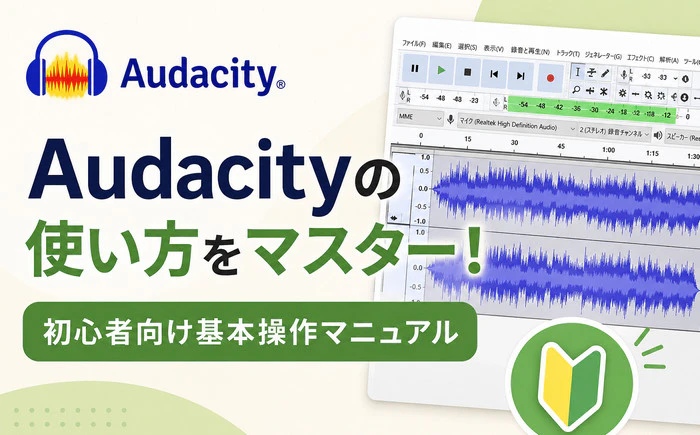
Audacityは、無料で使える高機能な音声編集ソフトとして、世界中で人気を集めています。特に初心者の方が「Audacity 使い方」を検索してこの記事に辿り着いた場合、すぐに実践できるステップバイステップの解説をお届けします。この記事では、Audacityを使って音量を上げる、トリミング、ノイズ除去、MP3変換などの操作方法を丁寧に説明します。記事の後半では音楽サブスクの楽曲をAudacityで編集するための特別な裏技もご紹介しますので、ぜひ最後までご覧ください。
Audacityとは?主な機能とできること
Audacityは、無料で使える高機能な音声編集ソフトです。Windows、macOS、Linuxに対応しており、誰でも気軽にダウンロードして使えます。2026年現在も定期的にアップデートされており、操作性と機能がさらに向上しています。Audacityの最大の魅力は完全に無料でありながら、プロ並みの編集ができる点です。ポッドキャスト作成、YouTube動画の音声編集、音楽制作など、幅広い用途で活用できます。
Audacityでできること
- ・完全無料で制限なし:すべての機能を期間制限や機能制限なく、完全に無料で利用できます。出力時にロゴ音や余分な音声が挿入されることもありません。
- ・多フォーマット対応:WAV、AIFF、MP3、Ogg Vorbisなど、主要な音声フォーマットのインポートとエクスポートに対応しています。
- ・マルチトラック編集:複数の音声データを別々のトラックとして同時に並べ、重ね合わせて再生したり、音量のバランスを個別に調整したりできます。
- ・日本語に完全対応:メニューや設定画面のほとんどが分かりやすい日本語で表示されるため、初心者でも直感的に操作できます。
ただし、初心者にとっては「操作画面が少し複雑に見える」という声もあります。この記事では、そんな不安を解消するよう、基本から丁寧に解説していきます。
📌ヒント:音楽サービスからダウンロードした楽曲を編集したい場合は、「TunePat Music One」がおすすめです。DRM保護された楽曲を汎用フォーマットに変換し、Audacityと組み合わせて自由に編集できます。さらに、Audacityで実現困難な「AIボーカル抽出」にも対応しています。
Audacityの基本的な使い方
ここからは、Audacityを使った具体的な音声編集の手順を解説します。まずはAudacityを公式サイトから最新版をダウンロード・インストールしてください。
Audacityで録音する
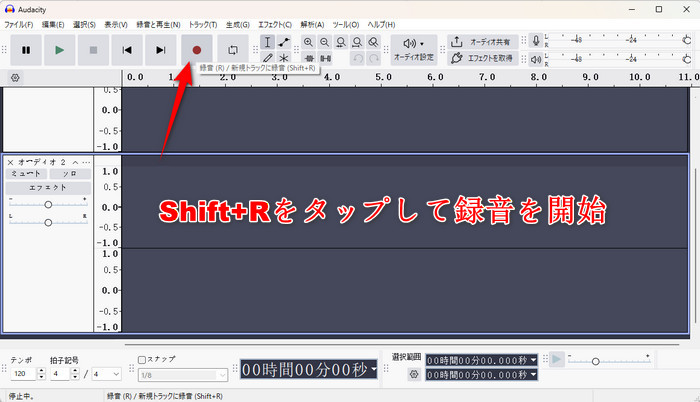
- Audacityをインストールして起動します。
- 録音ボタンをクリックするか、「Shift+R」をタップして録音を開始します。
Audacityで音量を上げる・調整する
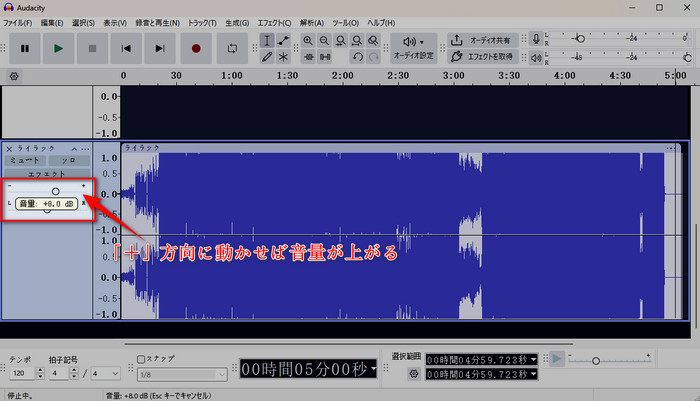
Audacityで音量を上げる最も簡単な方法は、トラック左横にあるスライダーを動かす方法です。音声ファイルをAudacityにドラッグ&ドロップして、「+」方向に動かせば動かすほど音量が上がります。
方法2: エフェクト「増幅」を使う
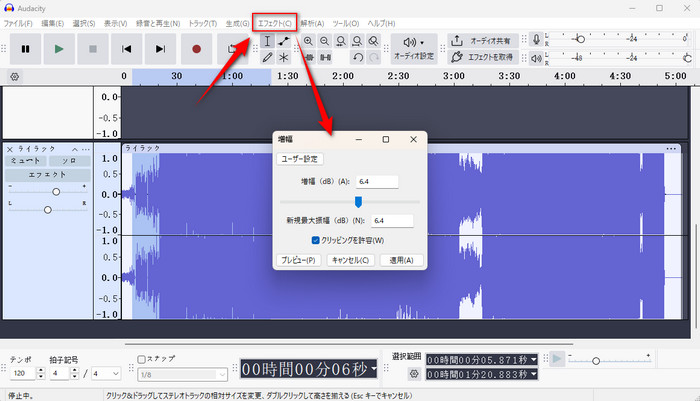
- 音量を上げたい部分を選択します(Ctrl+Aで全体選択)。
- 上部メニューから「エフェクト」→「音量と圧縮」または「増幅」を選択します。
- 新しいピーク値を入力して、「適用」をクリックします。
Audacityでノイズ除去をする
Audacityの「ノイズを低減」エフェクトを使えば、マイク録音に混ざったノイズなどをきれいに除去できます。コツはノイズだけの箇所をソフトに認識させることです。
手順
- 音声ファイルをAudacityにドラッグ&ドロップして追加します。
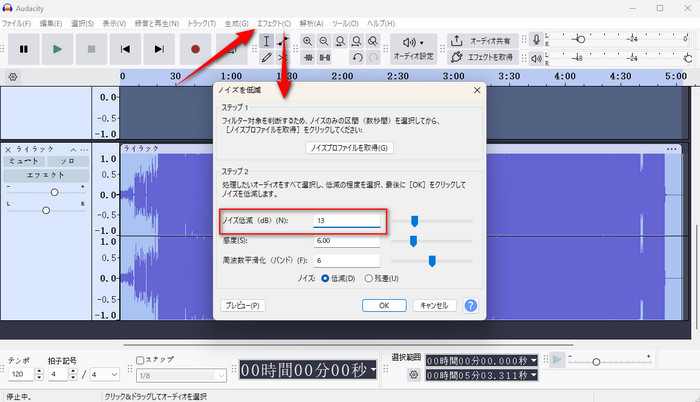
- ノイズだけが収録されている部分を選択します。
- 「エフェクト」→「ノイズ除去とリペア」→「ノイズを低減」を選択します。
- 「ノイズプロファイルを取得」をクリックして、全体を選択(Ctrl+A)し、再び同じメニューを開きます。
- ノイズ低減量(dB)を12〜20くらいに設定して「OK」をクリックします。
Audacityで不要な部分をカットする
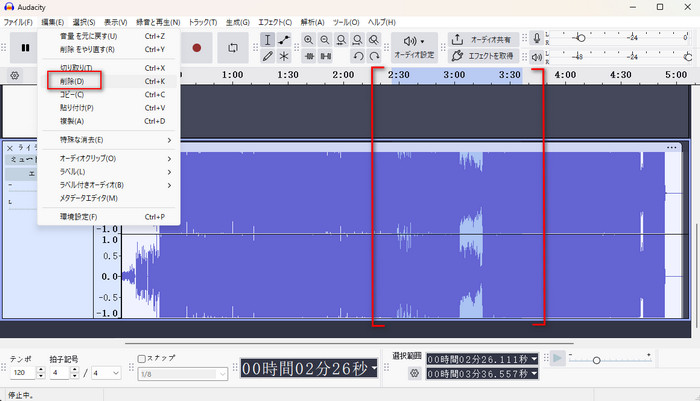
Audacityで不要な部分をカットする(トリミング)は最もよく使う基本操作です。Audacityでは、ワンクリックだけで1秒未満の細かい単位まで直感的にトリミングを行うことができます。
- Audacityに音声ファイルをドラッグ&ドロップして追加します。
- トラックからカットしたい部分をドラッグして選択します。
- Deleteキーまたは「編集」→「削除」をクリックして削除します。
Audacityで編集した音声をMP3に変換する
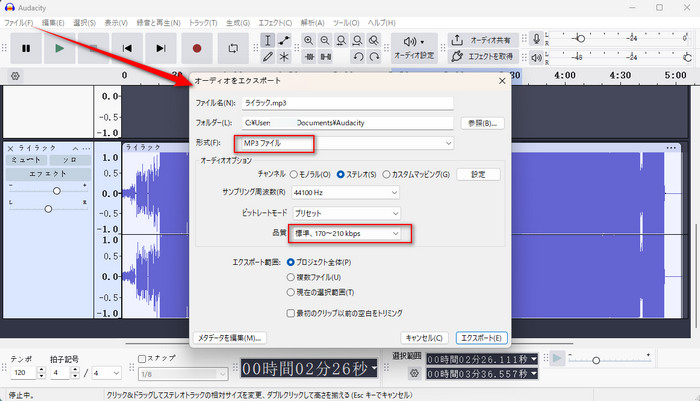
Audacityを使ってトリミングや音量調整、ノイズ除去が終わったら、最後にその音声をMP3形式で保存しましょう。最も汎用性が高く、ファイルサイズも軽量なMP3形式での書き出し手順を解説します。
- 「ファイル」→「オーディオをエクスポート」を選択します。
- 保存先とファイル名を指定して、形式を「MP3ファイル」にします。
- 品質を設定して(推奨:192kbps以上)、「エクスポート」をクリックして保存します。
Audacityを使用する際の注意点とトラブルシューティング
Audacityは WAV、MP3、FLACといった一般的な音声ファイルに対応しています。Spotify、Apple Music、YouTube Musicなどの音楽配信サービスからダウンロードした楽曲ファイルは、DRMによって暗号化されており、専用アプリ以外では再生できません。そのため、Audacityへドラッグ & ドロップしてもファイルを読み込めず、エラーが発生します。
好きなサブスク楽曲をカットして編集したり、曲を繋げてスマホの着信音を作ったりしたい方は多いですが、DRM保護のため、Audacityだけでは実現できません。この問題を解決するには、専用の音楽変換ツールでDRMを解除し、曲をMP3など汎用性の高い形式に変換する必要があります。ここでは音楽変換ソフトの「TunePat Music One」をおすすめします。続いて「TunePat Music One」の詳しい機能と使い方をご紹介します。TunePatとAudacityを併用すれば、もっと自由に音楽編集を楽しめます。
サブスク音楽をロスレス音質で編集・MP3変換ならTunePat
「TunePat Music One」は強力な音楽変換ツールで、DRM保護がかかった楽曲ファイルをMP3などの一般的な形式に変換でき、変換後のファイルをAudacityで編集・加工することが可能になります。音楽変換以外にも、フォーマット変換、CD書き込む、AIボーカル分離、音声編集機能を備えています。音楽編集やオリジナルCD制作を楽しむ方にとって、最適なツールと言えます。以下では、「TunePat Music One」を利用して音楽サービスからお好きな曲をMP3に変換するやり方を紹介していきます。
TunePat Music One
TunePat Music Oneは、あらゆる音楽ストリーミングプラットフォームに対応したオールインワンコンバーターです。
TunePat Music Oneを使って曲をMP3に変換する方法
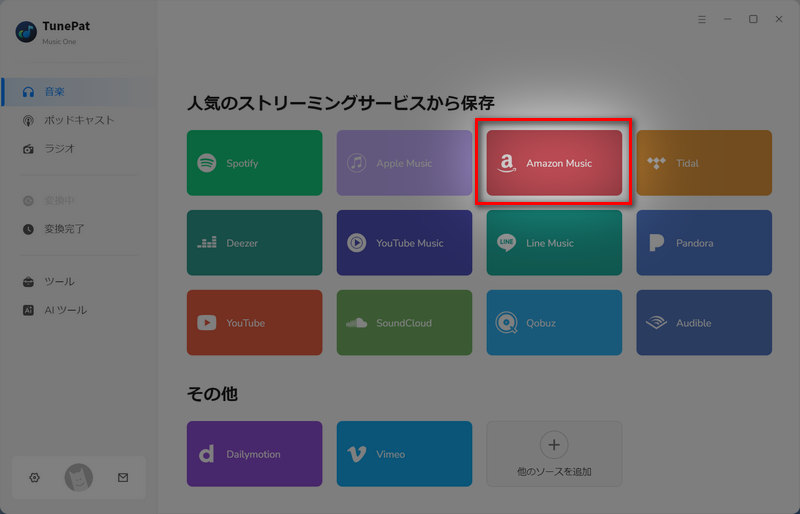
Step 1TunePat Music Oneを起動して、音楽の録音ソースを選択します。例として、ここではAmazon Musicにします。
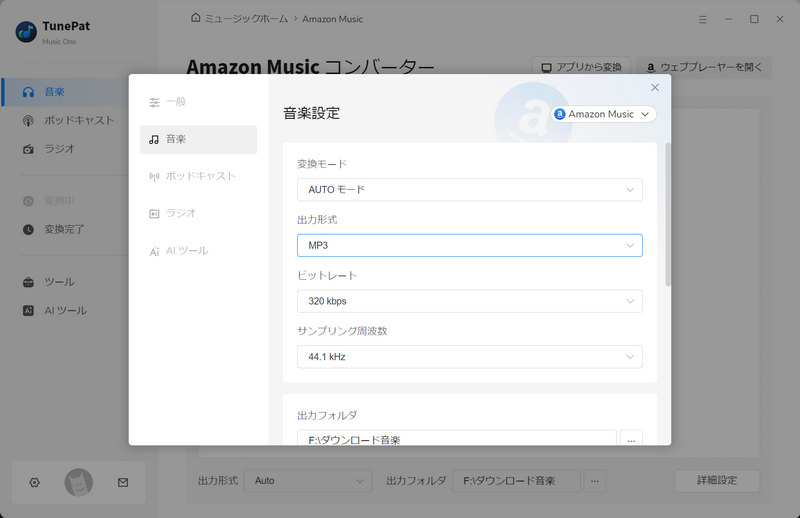
Step 2画面の左下の歯車をクリックして、出力形式を「MP3」にします。他にも出力先、ファイル名、タグ情報なども一括設定できます。
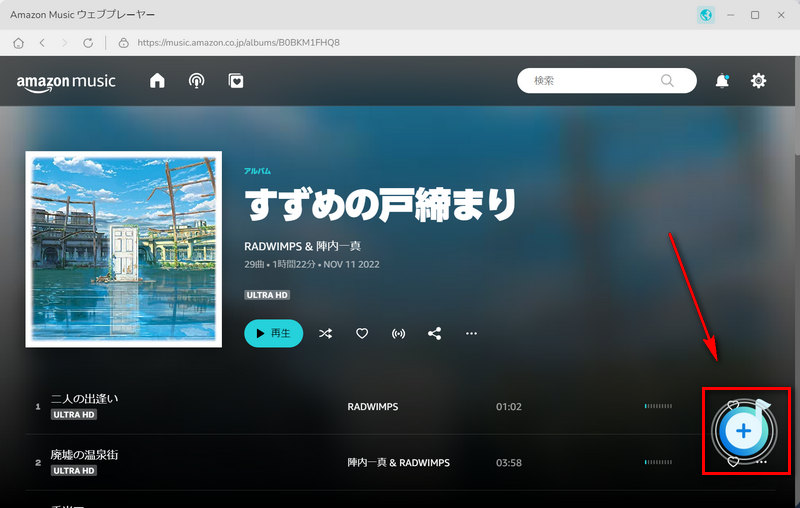
Step 3設定終わったら、Amazon Musicにログインして保存したいの曲やプレイリストを検索します。「+」アイコンをクリックしてTunePatに追加します
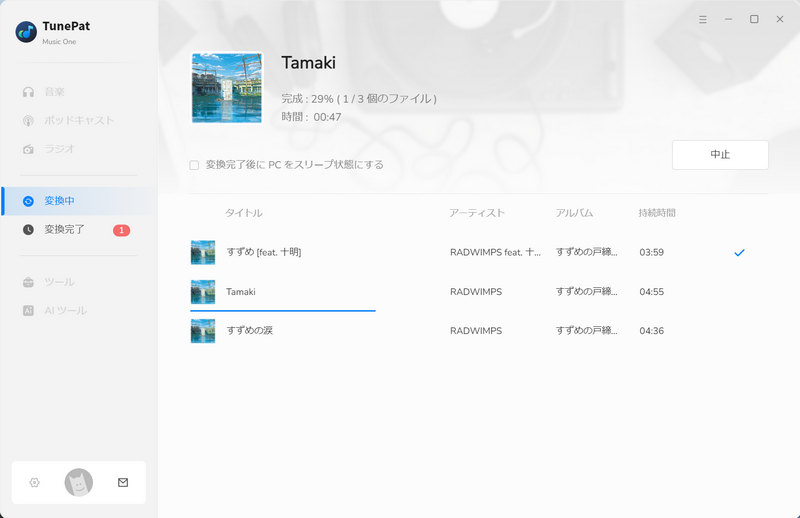
Step 4準備ができたら、「変換」ボタンをクリックすれば、Amazon Musicから曲をMP3形式への変換が行われます。
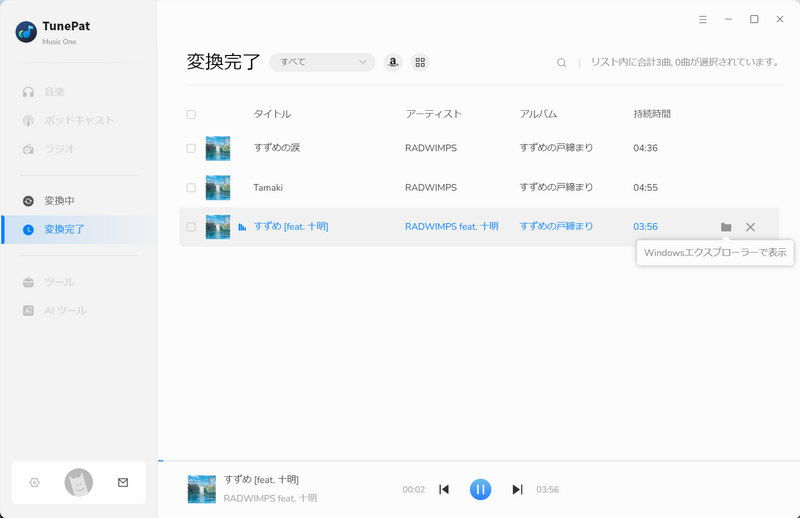
変換が終了すると、保存先フォルダが自動で開かれ、変換後の音楽ファイルを直接オフラインで再生可能です。TunePat Music Oneでダウンロードしたストリーミング音楽は、制限なくAudacityに追加したり、他のデバイスに転送したりすることができます。
TunePat Music Oneで音楽のボーカル抽出する方法
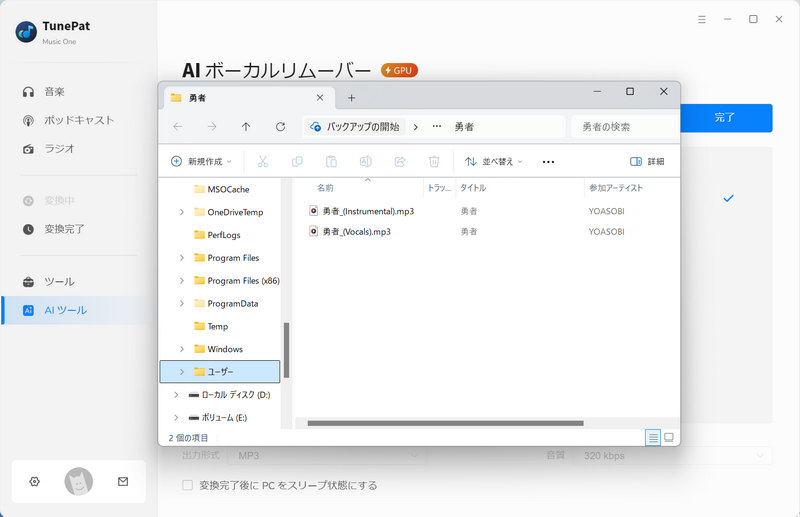
カラオケ用の伴奏を作成したり、楽曲から歌声だけを抜き出したい方も多いでしょう。普通の編集ソフトではこの作業はとても大変ですが、TunePat Music Oneの「AI ボーカルリムーバー」機能ならワンクリックで完了します。具体的な操作を解説します。
Step 1左の「AI ツール」をクリックして、「AI ボーカルリムーバー」をクリックします。初回利用するとき、AIモデルをインストールする必要があります。
Step 2ボーカル音を抽出したい音楽を追加して、下で出力したい形式と音質を選択して、「AI処理開始」をクリックします。
Step 3処理が完了すると、右のフォルダのアイコンをクリックすれば、ボーカル音のファイルとカラオケ化のファイルを確認できます。
TunePat Music Oneで音楽をCDに書き込む方法
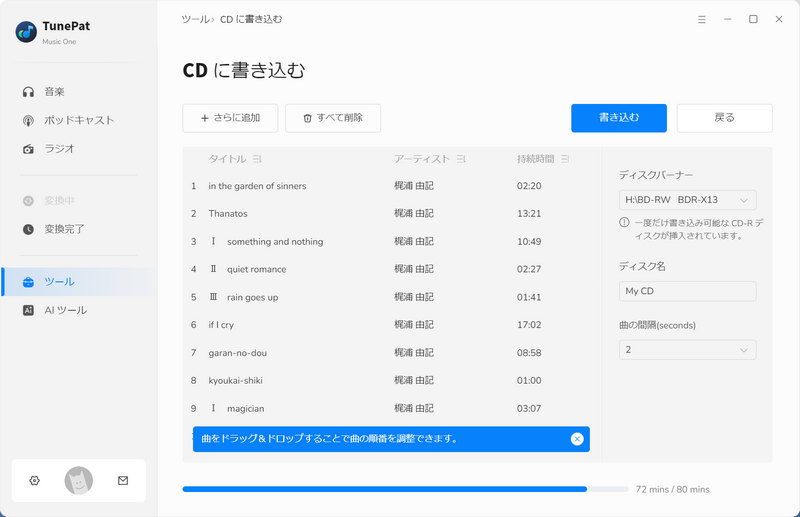
編集した楽曲を長期保存したり、車で聴くためにCDに焼きたいニーズは非常に多いです。TunePat Music Oneの「CDに書き込む」機能を使えば、専用ツールを用意する必要なく、手軽にオリジナルCDを作成可能です。以下に使い方を紹介します。
Step 1左の「ツール」をクリックして、「CDに書き込む」をクリックします。
Step 2事前に空のCDディスクをPCに挿し込んで、TunePatの変換完了画面を開き、CD に焼きたい音楽を追加します。
Step 3曲の間隔を設定してから、「書き込む」をクリックすれば完成です。
以上はTunePat Music Oneについてのご紹介です。DRM解除から音声編集、CD作成まで一括対応するTunePatは非常に便利なツールです。無料トライアルも用意されていますので、興味のある方はぜひ使ってみてください。
Audacityに関するよくある質問
Audacityで録音ができるか?
はい、Audacityで録音ができます。マイクを接続してAudacity上部の赤い録音ボタンを押すだけで録音開始できます。PC内部音の録音も「Windows WASAPI」などで対応可能です。
Audacityでファイルが開けない・MP3保存できないときはどうする?
Audacityでファイルが開けない場合、そのファイルが「動画ファイル」であるか、「著作権保護されたファイル」である可能性が高いです。
- ファイルが開けない時の対策:MP4など動画ファイルから音声を抽出するには、Audacityに外部プラグイン「FFmpeg」を導入してください。また、Spotifyなどのサブスク楽曲はDRM暗号化により直接開けないため、事前にTunePat Music OneでMP3へ変換しましょう。
- MP3保存できない時の注意点:2026年最新版のAudacityはプラグイン不要で、標準機能からワンクリックで MP3 出力が可能です。MP3で保存できないときは、ソフトを最新バージョンにアップデートしてください。
Audacityはボーカルの音を削除できるか?
Audacityはボーカルの音を完全に削除するのは難しいですが、「エフェクト」→「ボーカル低減」機能やスペクトル編集を使うことで、ある程度ボーカルを低減することは可能です。完璧を求める場合は「TunePat Music OneのAI ボーカルリムーバー機能」を利用するのをおすすめします。
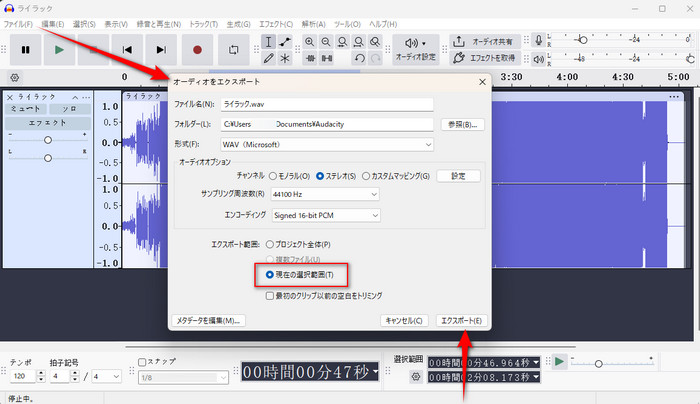
Audacityで音声ファイルの一部分だけ抽出したいときは?
Audacityで抽出したい部分を選択します。上部メニューの[ファイル] > [オーディオをエクスポート] > [現在の選択範囲]をクリックすることで簡単に抽出できます。
まとめ
この記事では、Audacity使い方の基本から、音量を上げる、トリミング、ノイズ除去、MP3変換までを最新情報に基づいて解説しました。Audacityは無料ながら非常に強力な音声編集ツールです。初めは操作が難しく感じるかもしれませんが、何度か試せばすぐ使いこなせるようになります。今日から一つずつ操作を試してみてください。Audacityの編集機能を最大限に活かして自由な音楽制作・音声編集を楽しみたい方は、ぜひ「TunePat Music One」も合わせてご活用ください。自分好みの音楽を自由に制作しましょう。