【2025年完全版】YouTube ハイライト(Recap)が見えない?5つの原因と確実な対処法を徹底解説!

「今年、YouTubeで私って何をどれだけ見てたっけ?」「YouTube ハイライト2025はいつ見られるの?」「どこから開けばいいの?」年末になると、SNSでは YouTube ハイライトをシェアする投稿が増えてきます。一方で、自分の画面には表示されず、戸惑っている方も少なくありません。
YouTube ハイライトは、その年の視聴履歴をもとに、関心ジャンルや視聴傾向をカード形式で振り返る年末恒例のコンテンツです。ただし、公開時期や表示場所が分かりにくく、「どこから見られるの?」「なぜ表示されないの?」と不安に感じるケースも少なくありません。
この記事では、YouTube ハイライトが表示されない主な原因を9つに分類し、公式な確認方法からアプリ設定の最終チェックポイントまで、あなたの疑問を完全に解決するための手順を分かりやすく解説します。
YouTube ハイライト(YouTube Recap)はいつ発表された?
YouTubeのハイライト(YouTube Recap)機能は、2025年12月2日に正式発表されました。YouTube Recap は2025年に初めて導入された新機能で、従来のような「YouTube Recap 動画」形式での提供は行われていません。
これまでの YouTube Music ハイライト(YouTube Music Recap)とは異なり、YouTube Recap は音楽に限らず、動画視聴全体を対象とした初の機能です。なお、ソフトローンチはニュージーランドで先行して実施されました。本機能は2025年分の視聴データを対象とした期間限定コンテンツで、視聴できるのは2025年末までとなっています。
YouTube ハイライトはどのような内容が表示される?
年末の YouTube ハイライトでは、YouTube で過ごした一年を通じて、自分の視聴傾向や視聴スタイルをひと目で振り返ることができます。YouTube ハイライトの内容は最大12枚のシェア可能なカードで表示され、ユーザーごとに異なります。主に以下のような項目を確認できます。
① よく視聴したチャンネル
一年間で頻繁に視聴したチャンネルがランキング形式で表示されます。どのクリエイターをよく見ていたのかを、ひと目で振り返ることができます。
② 興味を持ったジャンル
旅行・音楽・ゲーム・学び・ニュースなど、視聴傾向に基づいたジャンルがまとめて表示されます。自分がどんなテーマに関心を持っていたかが分かります。
③ 今年の視聴パターン
一年を通じた視聴習慣の傾向が可視化されます。動画をよく視聴する時間帯、長尺動画とショート動画(Shorts)の視聴バランス、視聴スタイルの変化など。
④ 視聴傾向から分析された「パーソナリティ」
視聴履歴をもとに、性格診断のような形式で視聴タイプが表示されます。TechCrunch や The Verge など海外メディアでも紹介されており、「探究心の人」「夜更かし」「視聴タイプ」「ショートスプリンター」といった形で、自分の視聴傾向が分かりやすくまとめられます。
⑤ YouTube Music の年間まとめ(利用者のみ)
YouTube Music を利用している場合は、音楽の年間まとめも表示されます。再生回数の多い楽曲最も聴いたアーティスト、ジャンル傾向、動画視聴だけでなく、「動画+音楽」の両面から一年を振り返ることができます。
なぜ YouTube ハイライトが表示されないのか?原因と対処法
YouTube を開いてハイライトを確認しようとしても、バナーが表示されず「自分のハイライトが見られない」というケースがあります。ここでは、2025年に多く見られる主な原因と、その対処法を分かりやすく解説します。
① 【最重要】視聴履歴がオフになっている(または期間が不足)
YouTube ハイライトは、視聴履歴をもとに自動生成される機能です。そのため、視聴履歴が一時停止または無効になっている場合、ハイライトが表示されません。
対処法:YouTube の設定から「視聴履歴」がオンになっているかを確認し、履歴の保存が有効になっている状態で利用してください。
※ 設定変更後、反映まで時間がかかる場合があります。
② 視聴履歴の自動削除が有効になっている
視聴履歴の自動削除が設定されている場合、過去の視聴データが一定期間で削除され、YouTube ハイライト生成に必要な情報が不足することがあります。
対処法: Google アカウントの「データとプライバシー」設定から、YouTube の視聴履歴の自動削除が有効になっていないかを確認してください。
③ YouTube アプリが最新バージョンではない
YouTube ハイライトは比較的新しい機能のため、アプリのバージョンが古い場合、バナーや表示機能が正しく動作しないことがあります。
対処法:iOS/Android ストアから最新版にアップデートしてください。アップデート後も表示されない場合は、アプリの再起動やキャッシュの削除を試してください。
④ サーバー側の一時的な遅延・不具合
YouTube ハイライトは、年末にかけて順次ロールアウトされます。条件を満たしていても、アカウントごとに表示タイミングが異なる場合があります。
対処法:数日おいてから再度確認し、安定したネットワーク環境でアクセスしてください。
⑤ 年齢制限・アカウントの種類が対象外
13歳未満のアカウントや、ファミリーリンクで管理されている場合、YouTube ハイライトは表示されません。
対処法: 通常の個人 Google アカウントでログインしているかを確認してください。
要するに
実際に、YouTube アプリをアップデートしただけで突然 YouTube ハイライトが表示された、というケースも少なくありません。特に「YouTube アプリの更新」と「視聴履歴の設定」は、最も重要なチェックポイントです。
YouTubeのハイライトを見る方法
YouTube ハイライトは、主に以下の場所から確認できます。
【スマホアプリの場合】
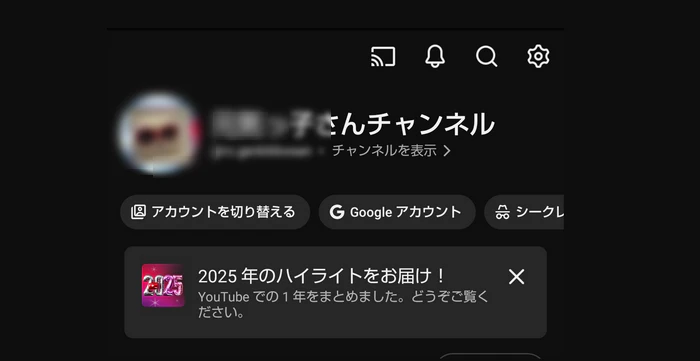
- 1、YouTube アプリを開き、画面下部の「You(自分のページ)」をタップします。
- 2、ハイライトが公開されている場合、ページ上部に「YouTube ハイライト」のバナーが表示されるので、そこから確認できます。
【PC・スマホのブラウザの場合】
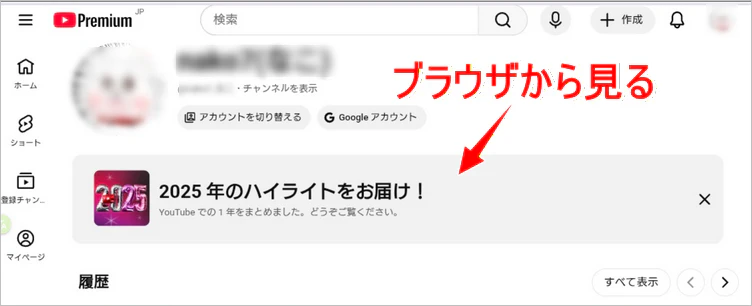
- ブラウザから以下の URL にアクセスしてください。
- https://www.youtube.com/recap ログイン後、条件を満たしていれば YouTube ハイライトが表示されます。
- ※ YouTube ハイライトは、年末(12月)から順次公開されます。
YouTube ハイライトを長く楽しむ方法
YouTube ハイライトは年末限定で公開される機能のため、「あとから見返したい」「来年も同じように振り返りたい」と思う方も多いでしょう。ここでは、YouTube ハイライトを長く楽しむための代表的な方法を紹介します。
1. YouTube ハイライトのカードを SNS でシェアする
YouTube ハイライトのカードは、SNS での共有を前提としたデザインになっています。 表示されているカードは、そのまま画像として保存・シェアできるため、X(旧Twitter)や Instagram などで手軽に投稿することが可能です。YouTubeハイライトは公開期間が限られているため、記録として残したい場合は、表示されたタイミングで保存しておくと安心です。
2. ハイライトに関連する動画・音楽をプレイリストで整理する
YouTube ハイライト自体はカード形式で表示されるため、直接プレイリストに保存することはできません。ただし、ハイライト内で紹介される「よく視聴したチャンネル」や「印象に残った動画・音楽」をもとに、 自分用のプレイリストを作成しておくことで、今年の視聴傾向を後から振り返りやすくなります。
【補足】関連コンテンツを整理・保存する方法について
年末の YouTube ハイライトは期間限定で公開されるため、あとから見返したい場合は、ハイライトに関連する動画や音楽を自分なりの形で整理・保存しておくことがポイントです。アプリ内のプレイリスト管理だけでも十分ですが、用途に応じて、別の保存方法を検討するのも一つの選択肢でしょう。
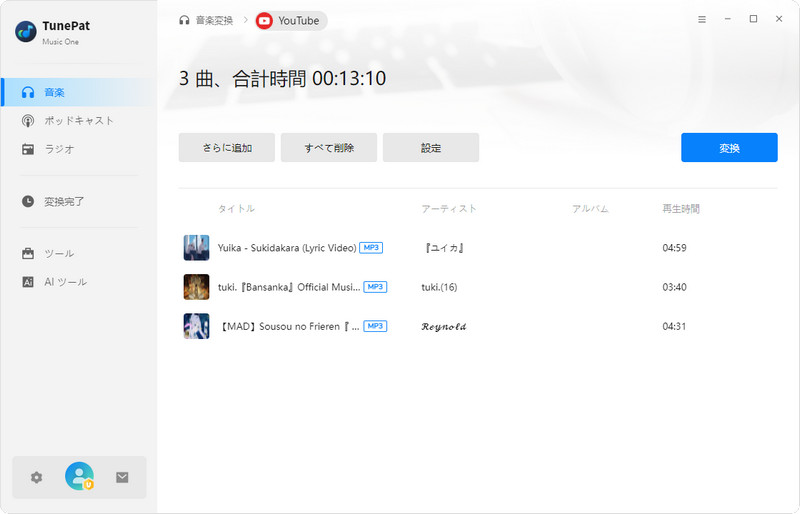
YouTube Music のプレイリストを効率よく整理したい方には、TunePat Music Oneのような多機能ツールを検討するケースもあります。
プレイリスト単位で選択し、形式を指定して保存できるため、年末のまとめを後からじっくり聴き返したい場合にも便利です。複数の音楽配信サービスに対応している点も特徴です。
※ 私的利用の範囲での活用が前提となります。
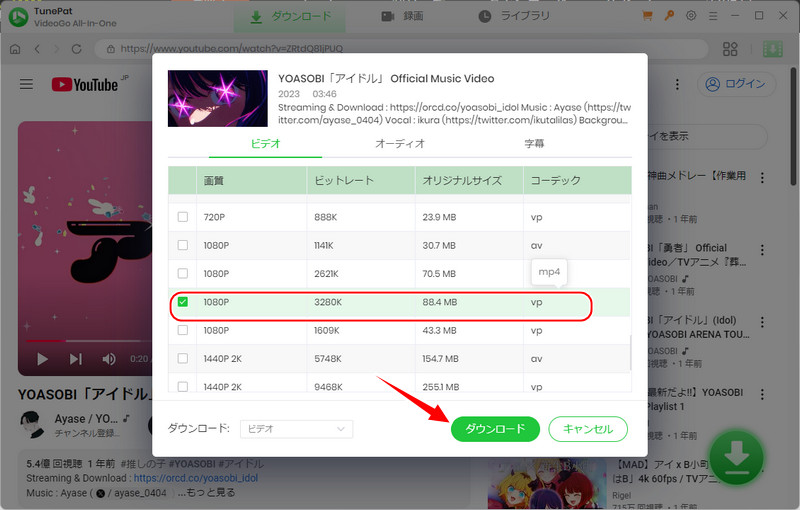
🎬 YouTubeハイライト動画も含めて整理したい場合
通常の YouTube 動画やプレイリストもまとめて整理したい場合は、TunePat VideoGo All-In-One
のように、複数形式に対応したソフトを活用する方法もあります。オンラインの YouTube ダウンロードサイトでは不安な点がある場合でも、PCソフトなら安定した環境で保存しやすいのが特徴です。
※ ご利用の環境や目的に合わせて、無理のない方法を選択してください。
YouTubeハイライトについてよくある質問
Q1: YouTubeハイライト(YouTube Recap )は毎年見られますか?
A: 現時点では未定です。YouTube Recap は2025年に初めて導入された新機能で、今後も毎年提供されるかどうかについては、YouTube からの正式な発表はありません。
Q2: YouTubeのハイライトを表示するには?
A: スマホの場合は YouTube アプリを開き、下部の「マイページ」をタップするとハイライトのバナーが表示されます。PC の場合は YouTube のトップページ、または(https://www.youtube.com/recap )からアクセスできます。
Q3: YouTubeの音楽をダウンロードできる無料サイトは?
A: YouTube の音楽を MP3形式などで保存できる無料サイトはいくつかあります。たとえば、YTMP3、OnlyMP3、Y2Mate などが代表的です。ただし、サイトごとに対応形式や使いやすさは異なります。
そのほかの無料サイトや特徴の違いについては、この記事で[YouTube MP3変換・ダウンロードサイトおすすめ13選」まとめて紹介しています。
まとめ
2025年のYouTubeハイライトは、12月上旬から順次公開され、YouTubeアプリや https://www.youtube.com/recap から確認できます。カード形式のため直接保存はできませんが、印象に残った動画や音楽をプレイリストとして整理しておくことで、年末の振り返りを後から楽しめます。アプリ内での管理に加え、必要に応じて TunePat のようなツールを私的利用の範囲で活用するのも一つの方法です。自分に合った形で、今年のYouTubeハイライトを気軽に楽しんでみてください。