MP3変換フリーソフト・アプリ・サイトおすすめランキング!無料・安全・無劣化【2026最新検証】

MP3形式は、スマホ・カーナビ・USB メモリなど、ほぼ全ての機器で再生できる最も汎用性の高い音声フォーマットです。そのため、「ストリーミング音楽をMP3に変換したい」「動画から音声だけ抽出したい」など、様々な場面でMP3変換ツールが活躍します。しかし、実際に検索してみると、無料MP3変換ソフト・アプリ・サイトが数多く出てきて、「どれが安全なの?」「どれを選べばいいの?」と迷う方も多いのではないでしょうか。本記事では、全ツールを実際に検証し、おすすめのMP3変換フリーソフト・アプリ・サイトをランキング形式で紹介します。それぞれのメリット・デメリット、実測データ、初心者向けの使い方まで詳しく解説しているので、自分に合ったツール選びの参考にしてください。
目次
まずはチェック!MP3変換フリーソフト・アプリ・サイトの選び方
MP3変換ツールは、一見どれも同じように見えますが、実際には対応できるファイルや用途が大きく異なります。例えば、ストリーミング音源の保存、WAV/FLACからMP3への形式変換、MP4動画の音声抽出など、目的によって最適なツールは変わります。MP3変換を失敗しないためには、次のポイントをチェックして選ぶことが大切です。
- ・安全性:公式サイトから配布されているか、不要な広告・マルウェアがないか
- ・対応形式:MP3だけでなくWAV・FLAC・AAC・M4Aなども対応しているか
- ・無料版の制限:時間制限・回数制限・透かし・広告の有無
- ・操作性:初心者でも迷わず使えるシンプルな画面か
用途別で選んだおすすめMP3変換ツール
「結局どれを選べばいいの?」という方は、以下を早見表が参考になります。一般的には、音質・変換速度・安全性を重視するならPCソフト、手軽さを優先するならアプリやオンラインサイトがおすすめです。
| 使用シーン | おすすめのMP3変換ツール | ツール種類 | おすすめ理由 |
|---|---|---|---|
| Spotify・Apple Musicなどの音楽をMP3保存したい | TunePat Music One | PCソフト | 複数の音楽配信サービスに対応し、ロスレス高音質で保存可能 |
| 動画から音声だけ抽出したい | Any Video Converter | PCソフト | 動画・音声変換の両方に対応 |
| WAV・FLACをMP3へ変換したい | VideoProc Converter AI | PCソフト | 元音質を保ちながら高速変換 |
| 音声編集もしたい | Audacity | PCソフト | 音声編集機能が充実 |
| インストールせず利用したい | Online Audio Converter | オンラインサイト | ブラウザだけで利用可能 |
| スマホだけで変換したい | Easy MP3 Converter | スマホアプリ | 初心者に使いやすい |
編集部コメント💬
実際に比較した結果、変換品質・対応サービス・使いやすさ・処理速度を総合的に考えると、「TunePat Music One」がもっともバランスの優れたMP3変換ソフトという評価になりました。一方で、ローカルMP4動画・音声ファイルをMP3変換したい場合は「Any Video Converter」、音声編集も行いたい場合は「Audacity」、ソフトをインストールしたくない場合は「Online Audio Converter」など、目的によって最適なツールは異なります。
次の内容では、各MP3変換フリーソフトの特徴や実際の使い勝手を詳しくレビューし、それぞれのメリット・デメリットやおすすめの利用シーンを紹介します。
MP3変換フリーソフトおすすめTOP5【無料・安全・無劣化】
PCでファイルをMP3へ変換するなら、変換速度・音質・対応形式・安全性のバランスが重要です。ここでは、実際の使いやすさや対応形式、変換品質などを総合的に比較し、おすすめできるMP3変換フリーソフトをランキング形式で紹介します。
① TunePat Music One【総合評価 No.1】
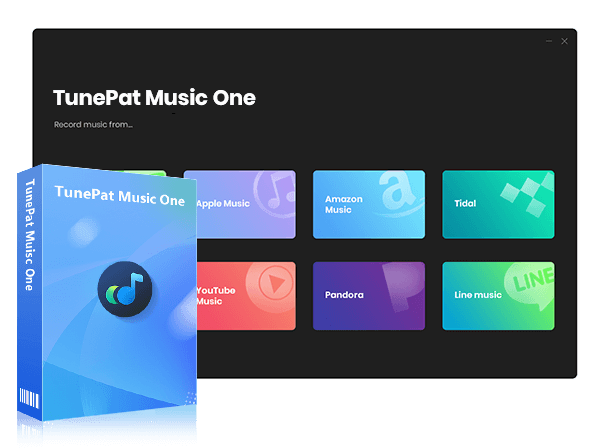
性能・出力品質・使いやすさのバランスが優れて、総合力No.1のMP3変換フリーソフトは「TunePat Music One」です。SpotifyやApple Music、YouTube Musicなど主要な音楽ストリーミングサービスに対応し、配信楽曲をMP3に変換して保存できます。FLAC・WAVなどのローカル音声ファイルの形式変換にも対応しており、ストリーミング音楽と手持ち音源どちらのMP3変換にも適しています。さらに、曲のID3タグ(曲名・アーティスト・アルバム情報)も保持できるため、変換後もライブラリを整理しやすい点が大きな魅力です
TunePat Music One
メリット
-
 複数の音楽配信サービスとローカル音声ファイルに対応。
-
MP3・FLAC・WAVなど出力形式が豊富。
-
広告無し・高速一括変換に対応。
デメリット
-
 無料版では変換時間に制限がある。
TunePat Music One 実測検証と結果📝
テスト対象:Spotify 10曲、YouTube Music 10曲をMP3に変換
曲の長さ:1曲約3~5分
変換時間:約5分、同類製品の中で最速クラス
実際出力音質:320kbps、原音とほとんど違いが分からないレベル
MP3変換成功率:100%、20曲中20曲成功
操作の分かりやすさ:日本語完全対応、直感的な操作画面で初心者でも簡単
Spotify・YouTube Musicの複数プレイリストを実際に変換して検証したところ、操作画面は非常にシンプルで、初めてでも迷うことなく変換できました。プレイリストをまとめて保存できるため、大量の楽曲を管理したい場合にも便利です。特筆すべきは変換速度の速さで、他社製品の半分程度の時間で変換が完了します。また、変換後のMP3ファイルはUSBメモリ、カーナビなどでも問題なく再生できました。
関連記事:Amazon Musicを車で聴く方法まとめ【Bluetooth・CarPlay・USB対応】 >>
② Any Video Converter
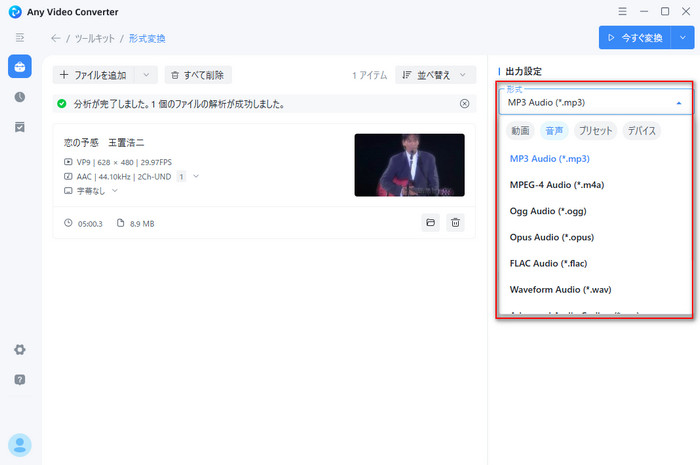
「Any Video Converter」は、動画ダウンロード・編集ソフトとして知られていますが、音声ファイルやMP4動画からMP3を抽出する用途でも高い人気があります。特にMP4・MOV・MKVなどの動画から音声だけを取り出したい方には使いやすく、対応形式も豊富です。
メリット
-
対応フォーマットが非常に多い。
-
無料版でも基本機能が十分使える。
-
動画編集機能が豊富。
デメリット
-
ストリーミング音楽の変換は不可。
-
高度な機能は有料版が必要。
Any Video Converter 実測検証と結果📝
テスト対象:MP4動画2本・WAVファイル3つをMP3に変換
動画・音声の長さ:約30分
変換時間:1ファイルあたり約8秒
実際出力音質:320kbps、ほぼ原音通り
MP3変換成功率:100%
操作の分かりやすさ:日本語対応、メニューが多いが慣れれば簡単
動画編集をメインとしたソフトですが、音声ファイルのMP3変換機能も非常に優秀です。対応フォーマットが非常に多く、ほとんどの動画・音声ファイルを問題なくMP3に変換できます。YouTube動画から音声をMP3へ抽出する用途では非常に使いやすいソフトです。ただし、ストリーミング音楽の直接変換には対応していないので注意が必要です。その用途では「TunePat Music One」の方が適しています。
関連記事:YouTubeの音声を無料ダウンロードする方法|PC・スマホ対応の安全なやり方 >>
③ VideoProc Converter AI
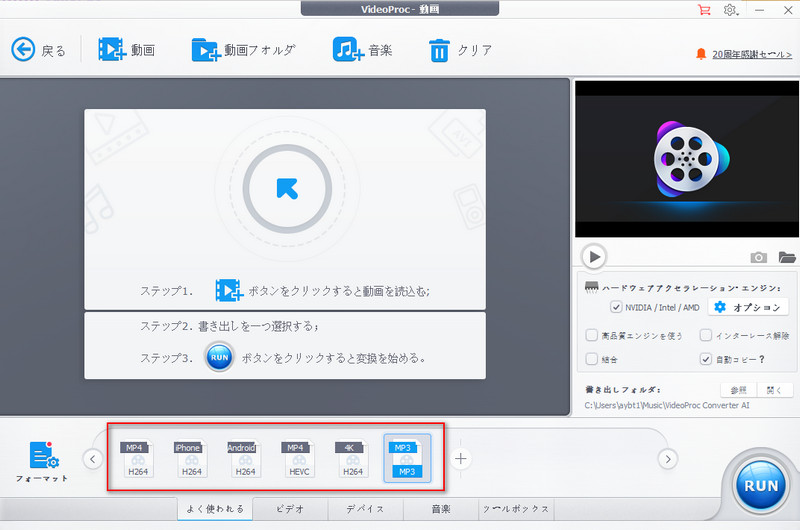
VideoProc Converter AIは、AI機能を搭載した動画・音声変換ソフトです。高速な処理速度が特徴で、大容量ファイルでもスムーズに変換できます。ただし、このソフトの無料体験版には、変換できる動画や音声の長さが5分間までという厳しい制限があり、全ての機能を利用するには有料版へのアップグレードが必要です。
メリット
-
動画ファイルからの音声抽出に対応。
-
動画編集機能も一部搭載。
-
高速変換に対応。
デメリット
-
音楽配信サービスには対応していない。
-
AI機能は初心者には使う機会が少ない。
-
無料版ではダウンロード制限あり。
VideoProc Converter AI実測検証と結果📝
テスト対象:MP4動画3本をMP3に変換
動画の長さ:約36分
変換時間:1ファイルあたり約5秒
実際出力音質:320kbps、やや劣化を感じる
MP3変換成功率:90%
操作の分かりやすさ:日本語対応、機能が多いが操作画面が見やすい
AIによる動画高画質化が売りの動画編集ソフトですが、MP3変換機能も十分な性能を持っています。特にMP4動画からMP3ファイルに変換するのが便利です。ただし、MP3変換だけが目的の場合は機能がオーバースペックに感じるかもしれません。動画編集も同時に行いたい方にはおすすめです。
④ Audacity
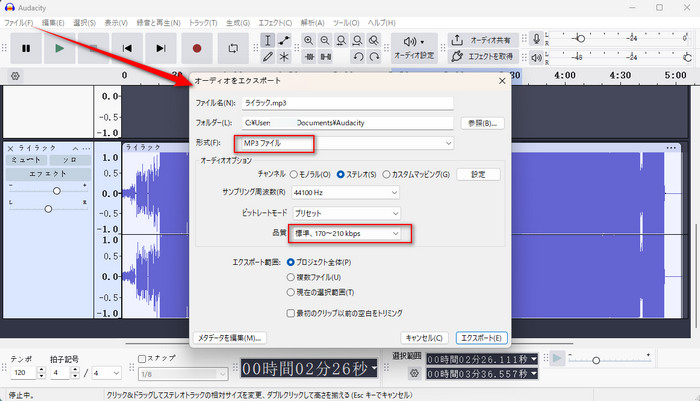
Audacityは無料な音声編集ソフトです。単なるMP3変換だけではなく、録音・ノイズ除去・音量調整・音声編集など豊富な編集機能を全て無料で利用できます。ローカル音声ファイルの変換性能は非常に優秀です。特にFLACやWAVをMP3へ変換する用途では快適に利用できます。
メリット
-
完全無料なMP3変換ソフト。
-
音声編集機能が非常に豊富。
-
音質設定を細かく調整可能。
デメリット
-
操作が専門的で初心者には難しい。
-
一括変換には対応していない。
-
ストリーミング音楽を直接変換できない。
Audacity 実測検証と結果📝
テスト対象:WAVファイル3つをMP3に変換
動画の長さ:約10分
変換時間:1ファイルあたり約5秒
実際出力音質:設定次第で原音とほぼ同じ
MP3変換成功率:100%
操作の分かりやすさ:初心者にはやや難しい
音声編集も行いたい方には非常におすすめです。プロの音楽制作現場でも使われるほど高機能で、音質劣化も最小限に抑えられます。ただし、操作画面が専門的で、初心者にはハードルが高めです。また、MP3出力には、別途FFmpegライブラリのインストールが必要な場合があります。
Audacityの使い方を初心者向けに解説!【2026年最新】
Audacityを使って音声ファイルの音量を上げる方法、トリミング、ノイズ除去、MP3変換まで分かりやすく解説します。ストリーミング音楽をAudacityで編集する裏技も紹介!詳細はこちら >>
⑤ Freemake
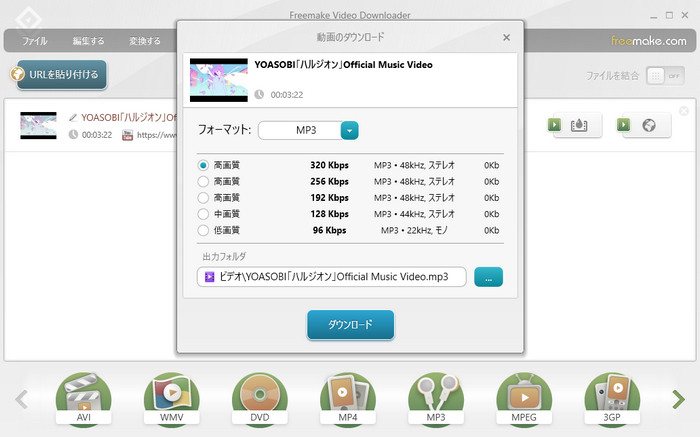
無料MP3変換ソフトのFreemakeは、シンプルな操作で動画や音声ファイルをMP3へ変換できます。多彩な音声フォーマットに対応し、初心者にも使いやすい定番MP3変換フリーソフト。
メリット
-
操作が非常にシンプル。
-
一括変換に対応。
-
無料版でも基本機能は十分。
デメリット
-
Windowsのみ対応。
-
無料版は広告が表示される。
-
ID3タグが保持されない。
Freemake 実測検証と結果📝
テスト対象:M4Aファイル5つをMP3に変換
ファイルの長さ:約15分
変換時間:1ファイルあたり約10秒
実際出力音質:320kbps、やや劣化あり
MP3変換成功率:80%
操作の分かりやすさ:非常にシンプルで簡単
操作が非常にシンプルで、初心者の方でも迷わず使えるでしょう。ただし、Windowsにしか対応していない点や、無料版では広告が表示される点がデメリットです。Macユーザーは使えないので注意が必要です。
MP3変換フリーアプリおすすめTOP3【スマホ対応】
PCを使わずにMP3へ変換したい場合は、スマホ向けのMP3変換アプリが便利です。ここでは、操作のしやすさ・変換速度・対応形式などを基準に、おすすめのMP3変換アプリを紹介します。
① Easy MP3 Converter
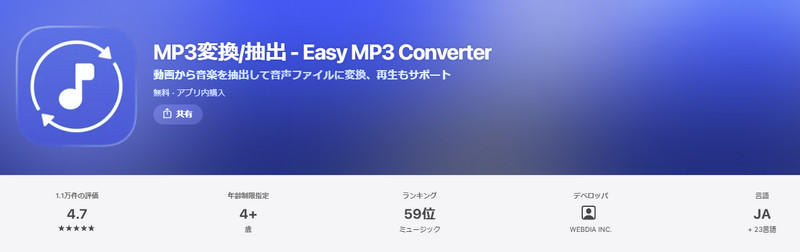
Easy MP3 Converterは、iOS専用の定番MP3変換アプリです。MP3変換から再生、管理までアプリ内で完結、多機能なメディアプレーヤーです。スマホの録音データや動画ファイル、各種音声ファイルを簡単にMP3へ変換できるため、初心者にも人気があります。画面構成もシンプルで、数タップで変換を完了できる点が魅力です。
メリット
-
アプリ内でMP3変換・再生・管理まで完結。
-
操作が比較的簡単。
-
幅広い音声形式に対応。
デメリット
-
無料版は広告表示がある。
-
詳細な音質設定は少ない。
Easy MP3 Converter 実測検証と結果📝
テスト対象:WAV、AACファイル各2つをMP3に変換
ファイルの長さ:約12分
変換時間:1ファイルあたり約3秒
広告表示:バナー広告とポップアップ広告あり、やや多め
MP3変換成功率:100%
操作の分かりやすさ:初心者にはやや難しい
MP3変換だけでなく、アプリ内での音楽再生やプレイリスト管理までできる多機能アプリです。変換した曲をわざわざ別の音楽プレーヤーに移す必要がないのが便利です。操作も比較的簡単で、初めての方でもすぐに使いこなせます。ただし、無料版では広告がやや多めなのが気になるところです。
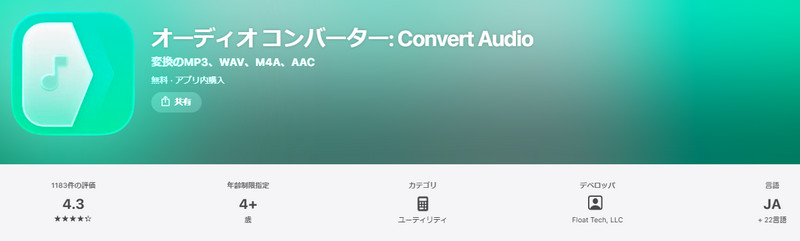
② Convert Audio
Convert Audioは、音声フォーマットの変換に特化したスマホアプリです。MP3、AACやM4Aなど複数形式にも対応しており、ファイルサイズやビットレートを調整しながらMP3へ変換できます。
メリット
-
軽量で動作がスムーズ。
-
出力品質を細かく設定可能。
-
シンプルで使いやすい。
デメリット
-
無料版では広告が表示される。
-
MP3変換は3日間のみ無料試用可能。
Convert Audio 実測検証と結果📝
テスト対象:WAV、AACファイル各2つをMP3に変換
ファイルの長さ:約12分
変換時間:1ファイルあたり約5秒
広告表示:やや少ない
MP3変換成功率:70%
操作の分かりやすさ:複雑な設定がなく、操作がシンプル
音質を細かく調整したい方に向いているMP3変換です。MP3以外の形式も対応しているため、用途に応じて自由に利用できます。変換速度も十分速く、スマホ向けアプリとして完成度は高いと感じました。ただし、MP3変換は3日間の無料試用期間後は有料になるので注意が必要です。
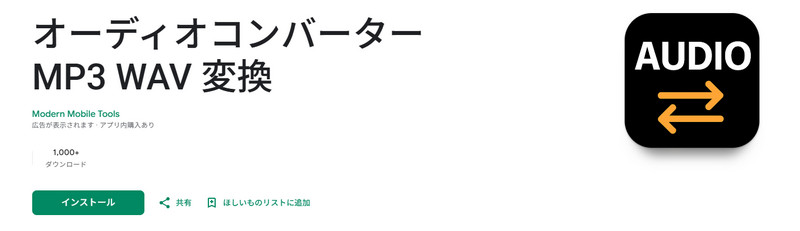
③ オーディオコンバーター
オーディオコンバーターは、スマホ内に保存されている動画や音声ファイルをMP3、WAV、AAC、M4A、FLACなどの音声形式に変換できる無料アプリです。ライブ映像やYouTube動画などから音声だけを抽出したい場合に便利です。
メリット
-
動画から音声だけ抽出できる。
-
対応動画形式が多い。
-
一括変換に対応。
デメリット
-
Androidのみ対応。
-
音声編集には対応していない。
オーディオコンバーター実測検証と結果📝
テスト対象:MP4動画2本をMP3に変換
ファイルの長さ:約20分
変換時間:1ファイルあたり約15秒
広告表示:やや少ない
MP3変換成功率:100%
操作の分かりやすさ:複雑な設定がなく、操作がシンプル
オーディオコンバータは、動画からBGMや音声だけを保存したい場合に便利なアプリです。変換も数十秒程度で完了し、操作に迷う場面はほとんどありませんでした。一方で、細かな編集機能は搭載されていないため、シンプルに音声を抽出したい方向けといえます。
MP3変換フリーサイトおすすめTOP3【インストール不要】
「ソフトをインストールしたくない」「今すぐMP3へ変換したい」という場合は、オンラインMP3変換サイトがおすすめです。ここでは、安全性・使いやすさ・変換速度・対応形式を総合的に比較し、おすすめのMP3変換フリーサイトを紹介します。
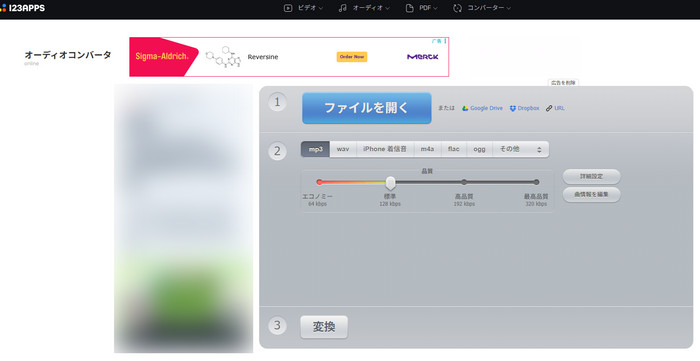
① Online Audio Converter
Online Audio Converterは、インストール不要で利用できる定番のオンラインMP3変換サイトです。MP3、AAC、WAV、FLAC、OGG、M4Aなど幅広い形式に対応しており、初心者でも数クリックで変換できます。ビットレートやサンプリングレートも変更できるため、用途に応じた音質設定が可能です。
公式サイト:https://online-audio-converter.com/ja/
メリット
-
インストール不要ですぐ使える。
-
ビットレートなどの設定が可能。
-
操作画面がシンプルでわかりやすい。
デメリット
-
インターネット接続が必須。
-
広告がやや多い。
-
大容量ファイルでは処理時間が長くなる場合がある。
Online Audio Converter 実測検証と結果📝
テスト対象:WAV、MP4ファイル各2つをMP3に変換
ファイルの長さ:約15分
変換時間:1ファイルあたり約5秒
広告表示:バナー広告がある
MP3変換成功率:70%
操作の分かりやすさ:複雑な設定がなく、操作がシンプル
オンラインサイトの中では最も機能が充実しています。ビットレートやサンプルレートを細かく設定できるので、自分好みの音質で変換可能です。また、変換前に曲名やアーティスト名などのデータを編集できるのも便利です。ただし、無料版は500MBのファイルサイズ制限があるので、長時間の動画などは変換できません。
容量制限なしで安定して音楽変換したい方は、安全性・変換成功率に優れる「TunePat Music One」がおすすめです。
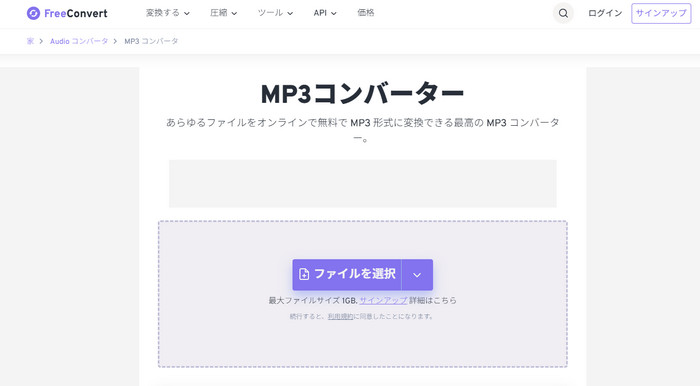
② FreeConvert
FreeConvertは、音声だけでなく動画・画像・PDFなど幅広いファイル形式に対応したオンラインMP3変換サイトです。対応フォーマット数が非常に多く、MP3への変換だけでなく、さまざまなファイル変換を1つのサイトで行える点が特徴です。
公式サイト:https://www.freeconvert.com/ja/mp3-converter
メリット
-
音質やビットレートを設定できる。
-
対応フォーマットが非常に多い。
-
クラウドストレージとの連携が可能。
デメリット
-
無料版はファイルサイズに制限がある。
-
一部機能は有料プラン限定。
FreeConvert 実測検証と結果📝
テスト対象:WAVファイル3つをMP3に変換
ファイルの長さ:約10分
変換時間:1ファイルあたり約4秒
広告表示:やや少ない
MP3変換成功率:100%
操作の分かりやすさ:操作がシンプルで変換速度が速い
MP3変換以外にも利用したい方には便利なサービスです。GoogleやDropboxから直接ファイルを読み込める点も使いやすく感じました。一方で、大容量ファイルでは待ち時間が長くなることもあり、頻繁に利用する場合は専用ソフトの方が快適です。
大量の音楽を高速かつ安定的にMP3変換したい方には、変換速度と成功率に優れた「TunePat Music One」がおすすめです。
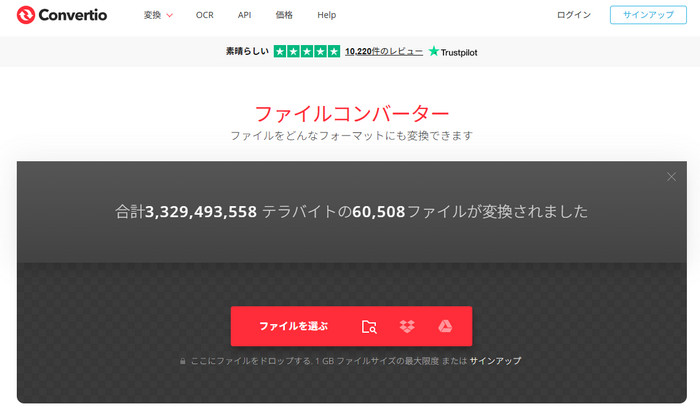
③ Convertio
Convertioは、世界中で利用されている人気オンラインMP3変換サイトです。直感的な操作画面が特徴で、音声・動画・画像・文書など多数の形式に対応しています。初心者でも迷わず利用できるのが魅力です。
公式サイト:https://convertio.co/ja/
メリット
-
操作画面がわかりやすい。
-
スマホからでも利用しやすい。
-
対応形式が豊富。
デメリット
-
大容量ファイルではアップロードに時間がかかる。
-
利用状況によって変換速度が変動する。
Convertio 実測検証と結果📝
テスト対象:MP4動画2本をMP3に変換
ファイルの長さ:約20分
変換時間:1ファイルあたり約10秒
広告表示:やや少ない
MP3変換成功率:100%
操作の分かりやすさ:複雑な設定がなく、操作がシンプル
操作性は非常に優秀で、初めてオンライン変換サイトを利用する方にもおすすめできます。ただし、動画や音声ファイルを毎日のように変換する用途では、アップロード・ダウンロードの待ち時間が気になる場面もありました。
より快適に使えるMP3変換ツールをお探しなら、成功率かつ変換速度が高い「TunePat Music One」がおすすめです。
無料 MP3 ダウンロードサイトおすすめ10選!高音質&安全【2026最新】
本記事では、おすすめの無料MP3ダウンロードサイト10選を紹介するとともに、それぞれの特徴やメリット、安全性について詳しく解説します。さらに、高音質で音楽を保存したい方に向けて、安全に利用できるMP3変換ソフトも紹介します。詳細はこちら >>
音楽・動画・音声ファイルをMP3に変換する方法【初心者向け】
ここから、ストリーミング音楽、ローカル音源、MP4動画など代表的な3つのケースに分けて、それぞれMP3への変換手順を分かりやすく解説します。
Spotify・YouTube MusicなどをMP3に変換する方法
ストリーミング音楽をMP3に変換するには、専用の音楽変換ソフトが必要です。ここでは最もおすすめの「TunePat Music One」を使った方法を紹介します。
「TunePat Music One」は、Apple Music、Spotify、Amazon Music、YouTube Musicなど、さまざまな音楽配信サービスに対応したオールインワン音楽変換ソフトです。オンラインのMP3変換サイトとは異なり、安定した環境で音楽を保存できるため、長期的に利用したい方にも適しています。MP3変換以外にも、フォーマット変換、CD 書き込む、AIボーカル分離、音声編集機能を備えています。
🎵 MP3変換ならTunePat Music One!ストリーミング音楽を高音質で保存
Spotify・Apple Music・YouTube Musicなどのストリーミング曲を高音質MP3に変換したい方に、「TunePat Music One」がおすすめです。
✅ Spotify / Apple Music / YouTube Music / Amazon Music など主要サービスに対応
✅ 最大10倍速の高速変換、320kbps高音質MP3で出力可能
✅ ID3タグを完全保持、変換後も曲名・アーティスト名がそのまま
✅ MP3 / AAC / WAV / FLAC など多形式に対応
✅ サブスク解約後も永久にオフラインで再生可能
🔰TunePat Music Oneを無料体験
TunePatを使ってYouTube MusicをMP3にダウンロードする手順
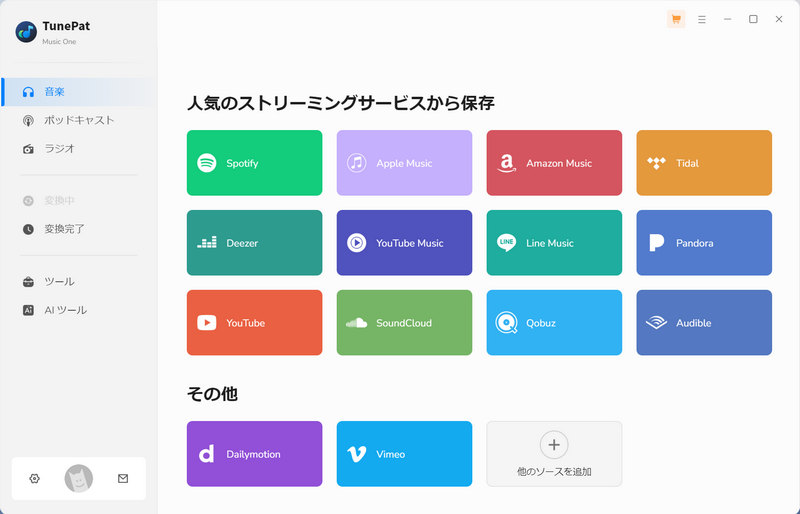
Step 1 TunePat Music Oneを起動して、録音ソースを選択する画面で、「YouTube Music」を選択して登録します。(無料会員でも OK です。)
Step 2 左下の歯車マークをクリックして、設定から出力形式を「MP3」にします。
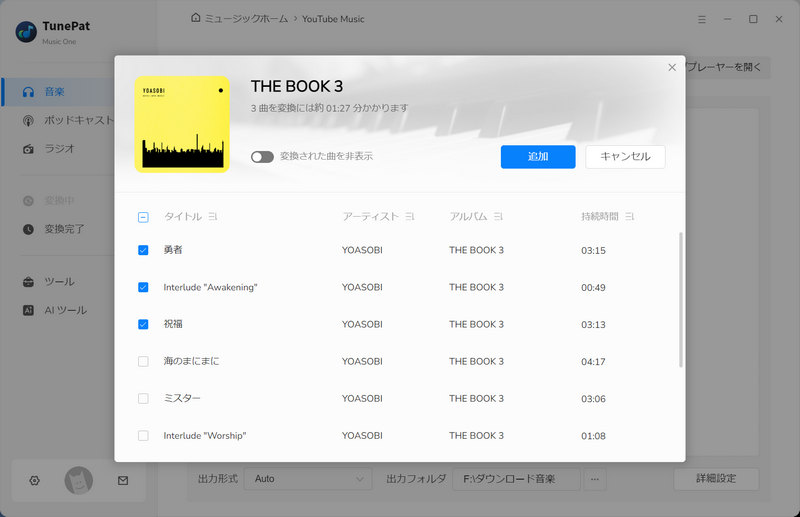
Step 3 ダウンロードしたいトラックを検索して開いた後、右下の「+」ボタンをクリックしてすべての曲を変換リストに追加します。
Step 4 「変換」ボタンをクリックして変換を開始します。MP3ファイルが指定フォルダへ保存されます。左の「変換完了」をクリックして変換履歴を確認できます。
Tips: 音楽の録音ソースを変更したい場合は、上の「音楽変換」をクリックして、録音ソースを選択する画面に戻れます。Spotify・Apple Music・Amazon Music・LINE MUSIC・Qobuzなどに全対応しています。
実際にYouTube Musicのプレイリスト(約100曲)を変換したところ、一括変換に対応しているため手間が少なく、タグ情報やジャケット画像も保持されたまま保存できました。ストリーミング音楽を日常的に保存したい方には、最も効率的な方法と言えるでしょう。興味がある方は、ぜひ無料で試用してください。
WAV・FLACなどの音声ファイルをMP3に変換する方法
WAVやFLACは高音質で保存できる一方、ファイルサイズが大きく、対応機器が限られることがあります。MP3へ変換することで、容量節約、カーナビ再生、デバイス間で自由に転送というメリットがあります。ここから、手持ちのWAV・FLACなど音声ファイルをMP3に変換する方法を紹介します。音質を劣化せずに安全に変換したい場合は、専門のMP3変換ソフトを利用するのをおすすめします。「TunePat Music One」を例に解説します。
TunePatを使って音声ファイルをMP3に変換する方法
Step 1 音楽変換ソフトのTunePat Music Oneを起動して、ツール画面から「フォーマット変換」を選択します。
Step 2 MP3に変換したい音声ファイルを追加します。
Step 3 出力形式から「MP3」を選択して、「変換」をクリックします。
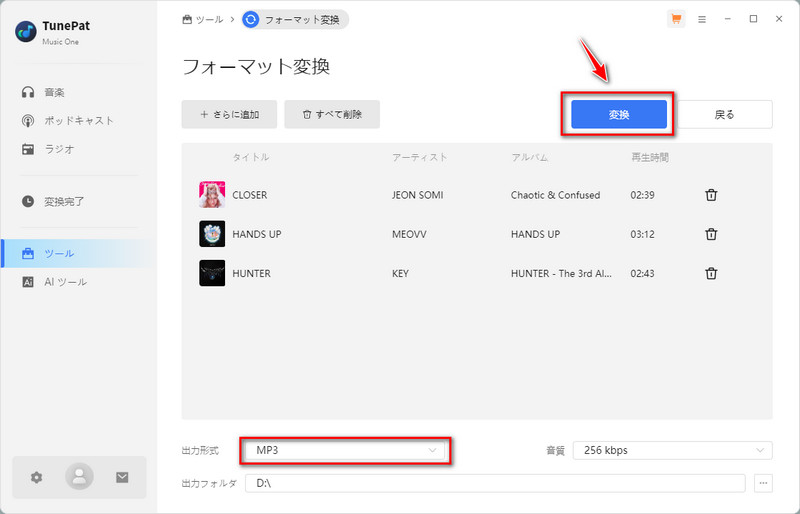
ローカル音声ファイルの変換だけであれば、TunePat Music Oneでも十分に対応できます。なお、変換時は元の音源を超える音質にはならないため、高音質のファイルをそのまま活かしたい方は、元の音質を維持する出力設定を選ぶことが重要です。
MP4動画から音声だけをMP3に抽出する方法
Any Video Converterには、動画に対応したフォーマット変換ツールを用意しています。ここから、Any Video Converterを使って、MP4動画から音声だけをMP3に抽出する方法をご紹介します。
MP4動画から音声だけをMP3に抽出する方法方法
Step 1 Any Video Converterを起動して、メイン画面から「形式変換」を選択します。
Step 2 MP3に変換したい動画ファイルを追加します。
Step 3 出力形式から「MP3」を選択して、「今すぐ変換」をクリックします。
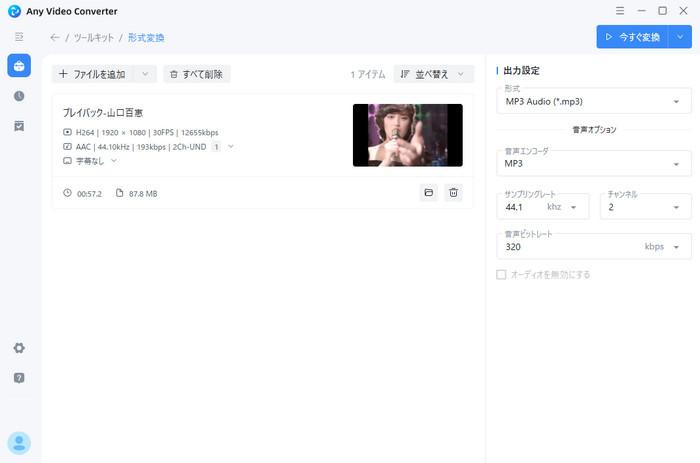
動画ファイルから音声だけを抽出する処理は比較的短時間で完了し、特別な知識も必要ありません。ただし、著作権のあるコンテンツを権利者の許可なく配布・公開することは避け、私的利用の範囲で利用しましょう。
無料MP3変換に関するよくある質問(FAQ)
Q:オンラインのMP3変換サイトは安全ですか?
A: 基本的には、人気の高いMP3変換サイトは比較的安全ですが、すべてが安心とは限りません。悪質な広告やソフトの誘導が出るサイトもあります。またファイルをサーバーにアップロードするため、機密性の高い音源を扱う際は注意が必要です。不安な方は、ローカルで完結する安全性の高い「TunePat Music One」をご利用ください。
Q:完全無料で使えるMP3変換ソフトはありますか?
A: はい、あります。Audacityのようなソフトは完全無料で使えます。ただし、ストリーミング音楽の直接変換には対応していません。ストリーミング音楽を変換できるソフトの多くは、無料試用期間が設けられています。期間内であればフル機能を無料で使えるので、少しだけ変換したい方は試用期間を利用するのも良いでしょう。
Q:無料MP3変換ソフトで音楽をダウンロードするのは違法ですか?
A: 個人で楽しむ目的であれば、違法ではありません。ただし、ダウンロードした楽曲を他人に配布・販売したり、営利目的で使用したりするなどの行為は違法となる可能性があるので、注意してください。あくまで個人利用の範囲内で楽しむようにしましょう。
Q:MP3へ変換すると音質は劣化しますか?
A: MP3は圧縮形式のため、理論上わずかな音質劣化が生じます。ただし、320kbpsなど高いビットレートで変換した場合、多くの場合は音質の違いを感じることはほとんどありません。元の音質を劣化せずにMP3へ変換したい場合は、TunePat Music Oneのような高音質MP3変換ソフトを使って変換しましょう。
Q:MP3以外の形式にも変換できますか?
A: 多くのMP3変換ソフトでは、MP3以外にもさまざまな音声形式へ変換できます。代表的な出力形式は以下のとおりです。用途に応じて出力形式を選ぶことで、音質やファイルサイズを最適化できます。
| 出力形式 | 特徴 | おすすめ用途 |
|---|---|---|
| MP3 | ほぼ全ての機器で使える、互換性が高い | スマホ・カーナビ・USBなど、普段の再生に |
| AAC | MP3よりサイズが小さく、音質も良い | iPhone・iPadなどApple製品での再生に |
| WAV | 圧縮なしで、原音をそのまま保存できる | 録音や音声編集など、音楽制作に |
| FLAC | 圧縮しても音質が劣化しない | 高音質の音楽を長期間保管したい時に |
| AIFF | Mac標準の高音質・無圧縮形式 | Macで音楽制作・保存をする時に |
| ALAC | Apple独自のロスレス高音質形式 | Appleユーザーが高音質で音楽を管理したい時に |
まとめ
ここまで、無料で利用できるMP3変換ソフト・アプリ・オンラインサイトを比較し、それぞれの特徴や選び方、用途別のおすすめを紹介しました。MP3変換ツールにはさまざまな種類がありますが、重要なのは「無料かどうか」だけでなく、安全性・音質・対応形式・使いやすさまで総合的に比較することです。
総合的に見ると、音質・対応サービス・変換速度・使いやすさを重視するなら、「TunePat Music One」を強くおすすめします。主要な音楽配信サービスに対応し、多形式で高音質保存が可能なため、音楽ライブラリ管理に最適です。一方で、ローカルファイルやMP4動画だけをMP3に変換したい場合は、「Any Video Converter」など用途に合ったツールを選ぶのがおすすめです。本記事を参考に、自分にぴったりのMP3変換ツールを見つけ、安全かつ快適な音楽ライフを楽しんでください。