【2026年版】LINE MUSICが再生できない原因と解決策

LINE MUSICが再生できないという不具合に困ったことはありませんか。通勤・通学中や作業中に音楽を聴こうとしたのに、突然再生できなくなるととても不便ですよね。
実は、LINE MUSICが再生できない原因は一つではなく、 通信環境やアプリの状態、アカウント設定など、複数の要因が関係しているケースが多くあります。この記事では、2026年現在のLINE MUSICが再生できない主な原因を整理し、それぞれに対する具体的な解決策をわかりやすく紹介します。

LINE MUSICが再生できない主な原因
LINE MUSICが再生できない場合、以下のような原因が考えられます。
1、LINE MUSICの有料プランの契約が切れている
2、スマホ本体の一時的な不具合
3、LINE MUSICアプリのバージョンが古い
4、キャッシュが蓄積している
5、LINE MUSICアカウントのログインエラー
6、通信環境が不安定
7、楽曲が配信終了・削除されている
8、コイン購入した楽曲である
LINE MUSICが再生できない場合の解決策
LINE MUSICが再生できない場合は、以下の対処法を上から順に確認してみてください。多くのケースは、基本的な設定や利用状況を見直すことで改善します。
解決策①、有料プランの契約状況を確認する
対処法としては、アプリ内の「設定」画面から現在の契約状況を確認し、必要に応じて有料プランを再契約してください。
LINE MUSICの有料プランが期限切れになっている場合、楽曲を正常に再生できないことがあります。LINE MUSICは無料でも音楽を再生できますが、多くの楽曲は約30秒までしか再生されません。 フル再生やオフライン再生などの機能を利用するには、有料プランへの加入が必要です。特に、オフライン再生機能は無料プランでは利用できないため注意が必要です。
解決策②、スマホを再起動する
一時的な端末の不具合が原因で、LINE MUSICが再生できないケースも少なくありません。アプリを閉じた後、スマホを再起動してから再度再生を試してみましょう。
解決策③、INE MUSICアプリを最新バージョンに更新する
LINE MUSICアプリのバージョンが古い場合、正常に再生できないことがあります。このような場合は、アプリを最新バージョンへアップデートしてみましょう。App Store または Google Play を開き、LINE MUSICに更新があるかどうかを確認してください。
解決策④、キャッシュを削除する
キャッシュが蓄積すると、アプリの動作が不安定になり、再生エラーが発生することがあります。不要なアプリやデータを整理するほか、LINE MUSICの音源キャッシュを削除することで改善する場合があります。
音源のキャッシュ削除手順は以下の通りです。
1)画面右下の[ライブラリ](人型アイコン)をタップ
2)[設定](歯車アイコン)>[再生環境]>[音源のキャッシュ]>[音源のキャッシュを削除]をタップ
※「音源のキャッシュを削除」は、「音源のキャッシュを使用」がオンになっている場合のみ表示されます。
なお、上記の方法でも改善しない場合は、LINE MUSICアプリを一度削除し、再インストールすることで問題が解消されることもあります。
解決策⑤、アカウントからログアウト・再ログインする
LINE MUSICアカウントの認証エラーが原因で、楽曲を正常に再生できない場合があります。 このような場合は、一度アカウントからログアウトし、再度ログインした上で、楽曲が再生できるか確認してみてください。
解決策⑥、通信環境を確認する
通信環境が不安定な状態では、LINE MUSICが正常に再生されないことがあります。Wi-Fiとモバイル通信を切り替えたり、通信状態の良い場所へ移動して再生を試してみましょう。 また、一度端末を機内モードに設定してから解除することで、通信状態が改善する場合もあります。
解決策⑦、楽曲の配信状況を確認する
以前は再生できていた曲でも、配信終了や権利の関係で再生できなくなる場合があります。他の楽曲が再生できるかも合わせて確認してみましょう。
解決策⑧、コイン購入が必要な楽曲か確認する
LINE MUSIC は、コインで一部の楽曲を購入したことがあります。そしてLINE MUSIC 公式サイトから掲載され、コインでの楽曲購入は2022年4月4日に終了しております。コインで購入した楽曲が再生できない場合、「この曲は権利元のリクエストにより、LINE MUSICでは聴くことができません。」と表示される可能性があり、楽曲を再ダウンロードすることで、改善する可能性があります。
解決策⑨、LINE MUSIC の公式サポートに問い合わせる
LINE MUSICアカウントの認証エラーが原因で、楽曲を正常に再生できない場合があります。 このような場合は、一度アカウントからログアウトし、再度ログインした上で、楽曲が再生できるか確認してみてください。
上記の方法をすべて試してもLINE MUSICが再生できない場合は、LINE MUSIC 側で一時的な不具合や、アカウントごとの問題が発生している可能性も考えられます。 そのようなときは、LINE MUSIC の公式サポートに問い合わせてみるのも一つの方法です。状況によっては、ユーザー側では対処できない不具合について 個別に案内してもらえる場合があります。
要するに
本記事で紹介した原因や対処法は、LINE MUSIC が再生できない多くのケースに対応できます。ただし、端末自体の不具合や、LINE MUSIC 側の一時的なエラーなど、 環境によっては上記の方法でも改善しない場合があります。また、原因ごとに設定を確認したり、毎回対処を行うのが手間に感じる方もいるかもしれません。
そのような場合の一つの選択肢として、事前に LINE MUSICの楽曲をデバイスに保存しておく方法も考えられます。たとえば、「NoteBurner LINE MUSIC 変換ソフト」を利用すれば、LINE MUSIC の楽曲をダウンロードして保存できるため、通信環境に左右されずに再生することが可能です。
有料プランの契約状況や一時的な再生トラブルを気にせず、音楽を楽しみたい方にとっては、トラブル回避の手段の一つとして検討する価値があるでしょう。
裏技:再生トラブルを回避する方法について
音楽ストリーミングサービスとして人気のあるLINE MUSICですが、PC環境では「オフライン再生ができない」「通信環境が悪いと再生が途切れる」など、利用シーンによって不便を感じることもあります。また、LINE MUSIC の機能制限や一時的なサーバー状況、権利上の理由などにより、楽曲が正常に再生できないケースも考えられます。こうした再生トラブルをできるだけ避けたい場合の一つの選択肢として、LINE MUSIC の楽曲を事前にデバイスへ保存しておく方法があります。
LINE MUSIC の楽曲を保存する方法について
たとえば、「NoteBurner LINE MUSIC 変換ソフト」を利用すると、LINE MUSIC の楽曲をダウンロードして高音質のまま変換し、PCや他のデバイスに保存することが可能です。この方法は、LINE MUSIC ダウンロードを行った上で、通信環境に左右されずに楽曲を再生したい場合や、オフライン環境で音楽を管理したい場合にも適しています。保存した音楽ファイルは再生エラーや一時的なサービス制限の影響を受けにくく、LINE MUSIC の有料プランを解約した後でも聴ける点が特徴です。

なお、NoteBurner LINE MUSIC 変換は PC 版に加えて、Android 向けの専用 APK 版も提供されています。そのため、Android 端末を利用して LINE MUSIC を聴いているユーザーにも対応しており、利用環境に応じて柔軟に選択できる点も特徴の一つです。
NoteBurner LINE MUSIC 変換の基本的な使い方
PC ユーザーに向け:LINE MUSIC を PC にダウンロードする方法
- ソフトを起動し、対応ストリーミングサービス一覧から「LINE MUSIC」を選択します。
- 内蔵ブラウザでLINE MUSICにログインし、変換したい楽曲・アルバム・プレイリストを選択して追加します。ドラッグ&ドロップ操作にも対応しています。
- 出力形式や音質を設定し、「すべて変換」をクリックすると、楽曲の変換が開始されます。汎用性を重視する場合はMP3形式が適しています。
- 変換が完了すると、指定した保存先に音楽ファイルが出力されます。これにより、一部のLINE MUSIC楽曲が再生できない問題を回避できます。
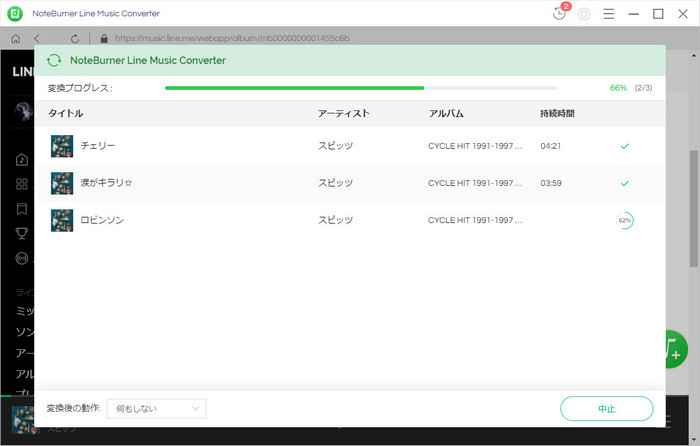
※ 再生トラブルや通信制限を気にせず聴きたい場合は、事前に LINE MUSIC をダウンロードしておくと安心です。
事前準備
Android スマホに NoteBurner LINE MUSIC Converter(Android版)をインストールし、起動後に製品認証を完了してください。
Android ユーザーに向け: Android スマホで LINE MUSIC をダウンロードする方法
ここでは、Android スマホを使って LINE MUSIC の楽曲を MP3 / AAC / WAV / FLAC 形式でダウンロードする手順を、できるだけシンプルに紹介します。
NoteBurner LINE MUSIC Converter の Android 版は、端末やセキュリティ設定によっては、インストール時に「有害なファイルの可能性があります」と表示される場合があります。ただし、実際にはウイルスや広告などを含まない、安全性が確認されているアプリですので、安心してご利用いただけます。「nb-line-downloader.apk のダウンロードを続行しますか?」と表示された場合は、そのまま「ダウンロードを続行」をタップして、インストールを完了してください。
- アプリを起動し、LINE MUSIC のウェブプレーヤーにアクセスして、ご自身の LINE MUSIC アカウントでログインします。
- アルバム・プレイリスト・アーティストページを開き、右下の「+」をタップして、ダウンロードしたい曲を追加します。
- 「ダウンロード」をタップし、出力形式(MP3 / AAC / WAV / FLAC)、音質、保存先を確認します。
- 設定を確認後、「はい」をタップすると、LINE MUSIC の楽曲ダウンロードが開始されます。完了まで少し待ちましょう。
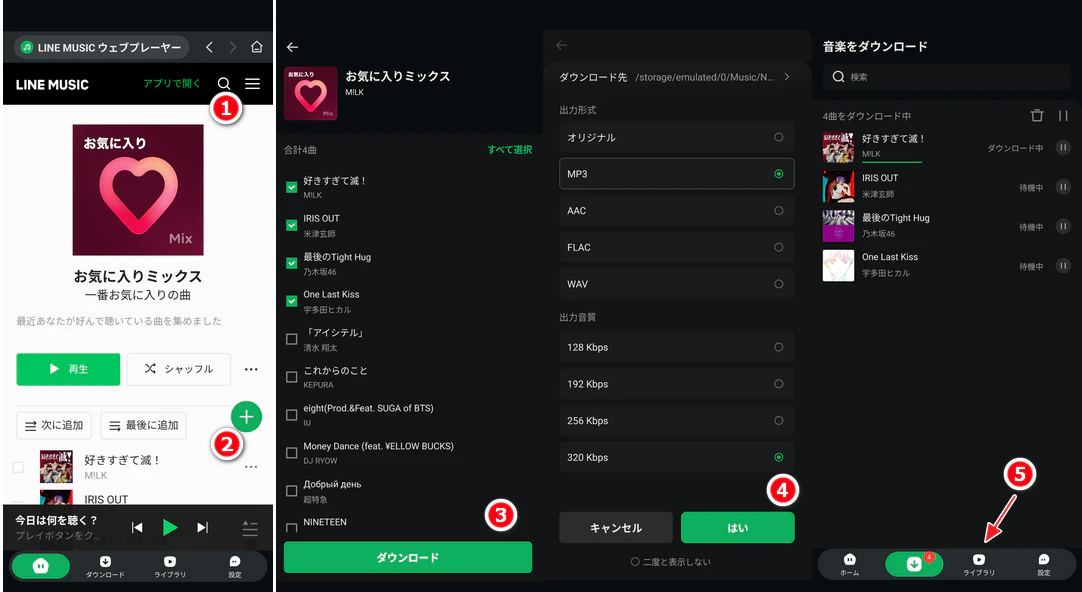
※ 再生トラブルや通信制限を気にせず聴きたい場合は、事前に LINE MUSIC をダウンロードしておくと安心です。
まとめ
LINE MUSICが再生できない場合は、契約状況やアプリ設定、通信環境を確認することで、多くのトラブルは解消できます。 それでも再生エラーを繰り返す場合は、NoteBurner などのツールを使って LINE MUSIC をダウンロードし、オフライン再生できる環境を事前に整えておくのも一つの方法です。特に Android ユーザーには、NoteBurner LINE MUSIC 変換ソフト Android 専用版が用意されている点もメリットといえるでしょう。PC バージョンと Android バージョンのダウンロード先は以下の通りです。