Amazon Music、Apple Music、Deezer、LINE MUSICから音楽をダウンロードするには、各サービスの有料会員登録が必要です。
Spotify、YouTube Music、Pandora Musicからの音楽ダウンロードには、無料アカウントでも対応しています。
Amazon Music、Apple Music、Deezer、LINE MUSICから音楽をダウンロードするには、各サービスの有料会員登録が必要です。
Spotify、YouTube Music、Pandora Musicからの音楽ダウンロードには、無料アカウントでも対応しています。
TunePat Music Oneは、Spotify、Apple Music、Amazon Music、Tidal、Deezerなど、さまざまな音楽サービスに対応したオールインワン音楽変換ツールです。楽曲、アルバム、プレイリスト、ポッドキャストをMP3、AAC、WAV、FLAC、AIFF、ALACなどのさまざまな音声形式に簡単にダウンロードできます。
プログラム右上のメニューアイコンをクリックし、ドロップダウンメニューから「キャッシュを削除」を選択してください。プログラムを再起動して、もう一度ログインしてください。
TunePatはオンラインでの音楽再生に対応しています。プログラムが最新バージョンに更新されていることを確認してください。
TunePatでは、複数の楽曲、アルバム、プレイリストを選択して一括変換できます。「さらに追加」ボタンを選択すると、別のアルバムやプレイリストから楽曲を追加できます。必要な楽曲をすべて追加したら、「変換」ボタンをクリックすると、リスト内のすべての楽曲を一度に変換できます。
はい。TunePat Music Oneでは、好きなプレイリストを選択して変換できます。
いいえ。現在、TunePatのプログラムはWindows版とMac版の2種類のみ提供されています。スマートフォン向けアプリはまだ提供されていません。
TunePatで楽曲を変換またはダウンロードできない場合は、以下の手順を順番にお試しください。
C:\Users\USERNAME\AppData\Roaming\を開き、該当するTunePatプログラムのフォルダ(例:TunePat Music One)を探して削除し、プログラムを再起動してください。~/Library/Application Support/と入力し、該当するTunePatプログラムのフォルダを探して削除し、プログラムを再起動してください。プログラムを起動すると、新しいアップデートがある場合は更新画面が自動的に表示されます。今すぐ更新する、バージョンをスキップする、次回に再度通知する、のいずれかを選択できます。また、TunePatプログラムのメニューバーから「アップデートをチェック」を選択して、新しいバージョンがあるか確認することもできます。
ネットワークが原因である可能性があります。もう一度アップデートをお試しいただくか、ダウンロードセンターに直接アクセスして該当するプログラムを探し、最新バージョンをダウンロードしてください。
変換した楽曲を元のプレイリストと同じ順番で保存したい場合は、「出力フォルダを管理」から「プレイリスト」を選択してください。さらに、「出力ファイル名」欄に「プレイリスト順」を追加してください。
音楽を読み込めない場合、パソコンにiTunes版とStore版のMusicアプリの両方がインストールされている可能性があります。Store版のMusicアプリをアンインストールしてから再起動し、もう一度楽曲を変換してください。
ダウンロードした音楽の音質が低く、元の音源と一致しない場合、「AUTOモード」が選択されている可能性があります。このモードを有効にしている状態でネットワーク接続が不安定になると、プログラムが自動的にYouTubeから該当する楽曲を検索してダウンロードします。元の音楽ソースからのみダウンロードしたい場合は、設定で「録音モード」に切り替えてください。
ロスレス形式ではビットレートを使用しません。この設定はMP3などの圧縮形式にのみ適用されます。ロスレスファイル(FLAC、WAVなど)では、ビット深度とサンプルレートを調整できます。
このソフトウェアを使用するには、macOS 11以降(最新のmacOSを含む)が必要です。
お使いのシステムがmacOS 11より古く、対応バージョンが提供されていない場合は、以下の方法をご検討ください。
Macをアップデートできない有料ユーザーの方は、Windows版への切り替えをサポートいたします。サポートチームまでお問い合わせください。
このメッセージが表示された場合、変換するには該当する音楽サービスのアカウントにログインする必要があります。TunePatで選択した音楽ソースに戻ってください。
たとえば、Spotifyを選択した場合は、Spotify Webプレーヤーの画面に戻り、右上の「ログイン」ボタンをクリックしてSpotifyアカウントにログインしてください。ログインが完了したら、楽曲を追加して変換します。YouTube、YouTube Music、Amazon Music、Apple Music、Tidalなど、その他のサービスでも同様です。

TunePatでは、Spotifyからロスレス音質で音楽をダウンロードできます。以下の手順に従ってください。
ソフトウェアに技術的な問題が発生した場合は、開発元のカスタマーサポートチームまでお問い合わせください。問題の原因を確認し、解決できるようサポートいたします。平日は24時間以内、週末は48時間以内に返信いたします。お問い合わせの際は、発生した問題の内容と以下の情報をお知らせください。
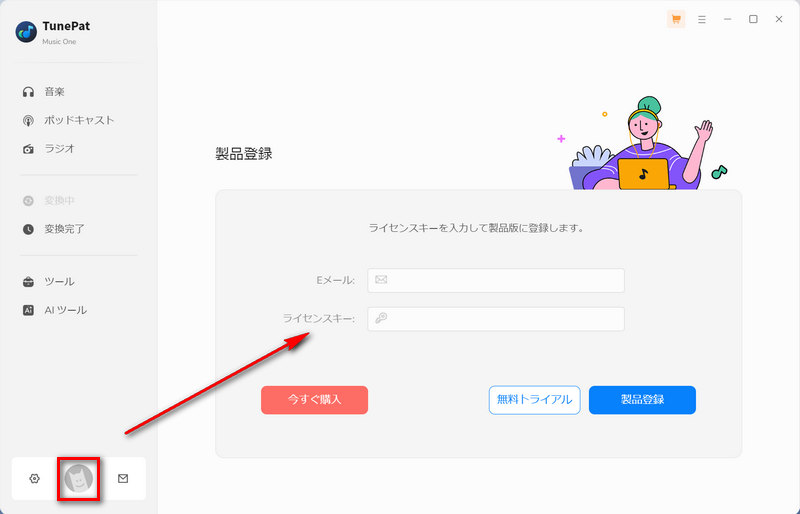
プログラムの登録には、有効なメールアドレスとライセンスキーが必要です。ライセンスの購入が正常に完了すると、TunePat公式からメールが届きます。その後、以下の手順に従ってTunePat Music Oneを登録してください。
1. パソコンでTunePat Music Oneを起動し、右上のメニューバーから「メニュー > 製品登録」をクリックして登録画面を開きます。
2. メールで受け取った登録用メールアドレスとライセンスキーをコピーして登録画面の入力欄にペーストし、「製品登録」ボタンをクリックしてください。
TunePatのソフトウェアは、ご利用のOS(WindowsまたはMac)に応じたバージョンを提供しております。ご購入の際は、お使いのパソコンのOSに適したバージョンをお選びいただく必要がございます。誤ったOS向けのライセンスを購入してしまった場合、購入から5日以内で改めて正しいOS用のライセンスを購入したうえで、サポートチームまで連絡すれば、誤ったOS向けのライセンスを返金可能です。
また、長期間ご利用いただいた後に、お客様のご都合で異なるOSのパソコンへ買い替えられる場合には、新しいOSに対応したライセンスを別途ご購入いただく必要があります。
TunePatのプログラムを利用した感想やレビューを共有していただいたユーザーには、無料ライセンスまたはクーポンコードを提供しています。ご興味のある方は、レビューを書いて無料ライセンスまたはクーポンコードを取得する方法をご覧ください。
1. Windows版とMac版ではライセンスキーが共通ではないため、正しいバージョンのプログラムを登録していることを確認してください。
2. ライセンスキーは大文字と小文字を区別します。また、ライセンスキーの前後にスペースを追加しないでください。手動で入力するより、メールアドレスとライセンスキーを直接コピーして登録画面に貼り付けることを推奨します。
3. 各ライセンスは1台のパソコンでのみ使用できます。複数のパソコンでライセンスキーを使用しようとすると、ライセンスが無効になります。
エラーメッセージが表示された場合は、サポートチームまでお問い合わせください。
1. ライセンスがまだ有効であることを確認してください。有効期間内であれば、もう一度登録してください。
2. 各ライセンスは1台のパソコンでのみ使用できます。複数のパソコンで同じライセンスを使用すると、試用版として表示されます。
3. 最近パソコンのシステムを更新した場合、登録情報が削除されている可能性があります。そのため、ライセンスを使用してもう一度登録してください。
エラーメッセージが解消されない場合は、サポートチームにお問い合わせください。
購入ページに記載されているとおり、TunePatのライセンスは1台のパソコンでのみ使用できます。複数のデバイスで同時にライセンスを使用すると、ライセンスが無効になります。複数のパソコンで同時に使用するには、ライセンスをパソコンの台数分購入する必要があります。
サポートチームまでお問い合わせください。メールアドレス、領収書、注文番号など、注文に関する情報や覚えている情報をできるだけ詳しくお知らせください。
お客様の情報を安全に保護することは、当社の責任です。TunePatではプライバシーポリシーを定めており、お客様の同意なしに第三者の広告主へ個人情報を提供することはありません。
現在、TunePatシリーズのプログラムは、アラビア語、アルメニア語、アゼルバイジャン語、バスク語、ボスニア語、ブルガリア語、ブラジルポルトガル語、カタルーニャ語、中国語、クロアチア語、チェコ語、デンマーク語、オランダ語、英語、フィリピン語、フィンランド語、フランス語、ガリシア語、ジョージア語、ドイツ語、ギリシャ語、ヘブライ語、ヒンディー語、ハンガリー語、インドネシア語、イタリア語、日本語、ジャワ語、韓国語、マケドニア語、マレー語、マルタ語、ノルウェー語、ペルシャ語、ポーランド語、ポルトガル語、ルーマニア語、ロシア語、スロバキア語、スペイン語、スウェーデン語、タミル語、タイ語、トルコ語、ウクライナ語、ベトナム語、ズールー語に対応しています。今後、さらに多くの言語に対応する予定です。
TunePatでは、サブスクプラン(例えば、年間ライセンス)は購入後5日以内、永久ライセンスは購入後30日以内であれば、返金保証を提供しています。詳しくは返金ポリシーをご覧ください。
返金条件を満たした返金申請を受け付けた後、順次返金処理を行います。返金処理完了後、通常3~10営業日以内に返金が反映されます。
ご提供しているサブスクリプションプランは、デフォルトで自動更新されます。自動更新を停止したい場合、次回の更新日の24時間以上前に解約してください。メールでカスタマーサポートチームまで連絡すれば、解約手続きを行います。解約後は、次回のサブスクリプション期間から料金が請求されることはありません。
現時点では、料金プランを変更することができません。別途購入する必要があります。
決済サービスプロバイダーとしてVerifoneを利用しています。お住まいの地域によって、主要なクレジットカード・デビットカード、デジタルウォレット、その他の現地の決済方法をご利用いただけます。利用可能な支払い方法は、購入手続きの画面に表示されます。
さまざまなニーズにお応えし、より良いサービスを提供するため、TunePatでは2種類のプランをご用意しています。選択したプランによって、音楽を変換できる期間が決まります。年間プランは、契約期間が終了すると自動的に更新されます。サービスを継続して利用しない場合は、次回の更新前であればいつでもサブスクリプションを解約できます。永久プランは、一度の購入で生涯利用可能です。
サブスクリプションについてその他のご質問がある場合は、ご注文に関するよくある質問をご覧ください。
注文の処理が正常に完了すると、決済プラットフォームから確認メールが届きます。その後、ライセンス情報が記載された別のメールが届きます。
メールがすぐに届かない場合は、メールシステムによって迷惑メールとして処理されている可能性があるため、迷惑メールフォルダをご確認ください。また、TunePatの購入時にメールアドレスを誤って入力したため、メールを受信できていない可能性もあります。その場合は、サポートチームまで直接お問い合わせください。