
 無料で試用
無料で試用
 無料で試用
無料で試用

「MacでAmazon Musicの曲をダウンロードしてオフラインで聴きたいけれど、やり方がわからない」「ダウンロードボタンが見当たらない、または押してもダウンロードできない…」
Mac環境でAmazon Musicを利用する時、困ったことがありますか。本記事では、Amazon Musicの曲をMacにダウンロードする正しい手順をはじめ、ダウンロードできない原因と対処法、気になるデータの保存先やMP3形式として保存する方法までを分かりやすく解説します。
Amazon Musicの曲をMacへダウンロードできる?
Amazon Musicのブラウザ版(SafariやGoogle Chromeなど)からは曲のダウンロードができません(ダウンロードボタンなし)。楽曲をダウンロードしてオフライン再生するには、必ず公式のデスクトップ版アプリを使用する必要があります。
公式のデスクトップ版アプリでAmazon Musicの曲をダウンロードする手順
Step 1インストール済みのMac版Amazon Musicアプリを起動し、お使いのAmazonアカウントでログインします。
Step 2ダウンロードしたいアルバムやプレイリストを開き、楽曲タイトルの横にある「下向きの矢印アイコン(ダウンロードボタン)」をクリックします。
Step 3アイコンが「チェックマーク」に変わればダウンロード完了です。ダウンロードした楽曲は、「ダウンロード済み」からオフライン再生できます。
Amazon Musicの曲をMacにダウンロードできないのはなぜ?
ブラウザ版ではなく、Mac版Amazon Musicアプリを利用してもAmazon Musicの曲をダウンロードない場合、主に以下の原因が考えられます。
- ・Amazon Music PrimeとAmazon Music Freeを利用している場合、ダウンロード機能が制限されています。
- ・Amazon MusicのHDやUltra HDなどのハイレゾ音質はデータ容量が大きいため、Macの空き容量が足りないとダウンロードが途中で失敗します。
関連記事:Amazon Musicでダウンロードできない・オフライン再生できない問題を解決
Mac版Amazon Musicアプリでダウンロードできても、Amazon Musicの楽曲をローカルの音楽ファイルとしてMacへ保存することはできません。この問題を解決するするには、専用ソフトを利用する方法が一般的です。専用ソフトを使えば、Amazon Musicの契約プランを問わず、音楽をMP3などの形式に変換して保存可能です。
Amazon Musicの曲をMacにダウンロードする方法(MP3・FLAC形式にも対応)
TunePat Amazon Music Converterは、Amazon Music専用の音楽変換ソフトで、Amazon Musicから好きな楽曲やアルバム、プレイリストなどをまとめてMacにダウンロードできます。MP3などの汎用的な形式で保存するため、デバイスの制限がなく、自由に音楽を楽しめます。
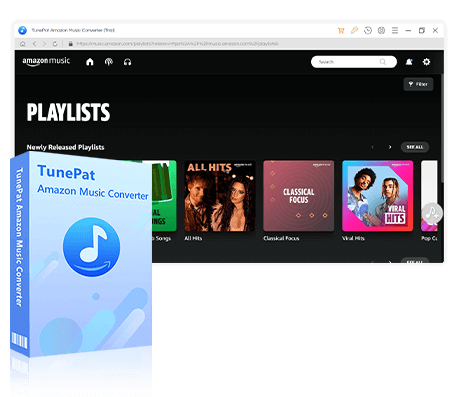
以下の操作手順に従って、Amazon Musicの曲をMP3形式の音楽ファイルとしてMacにダウンロードできます。
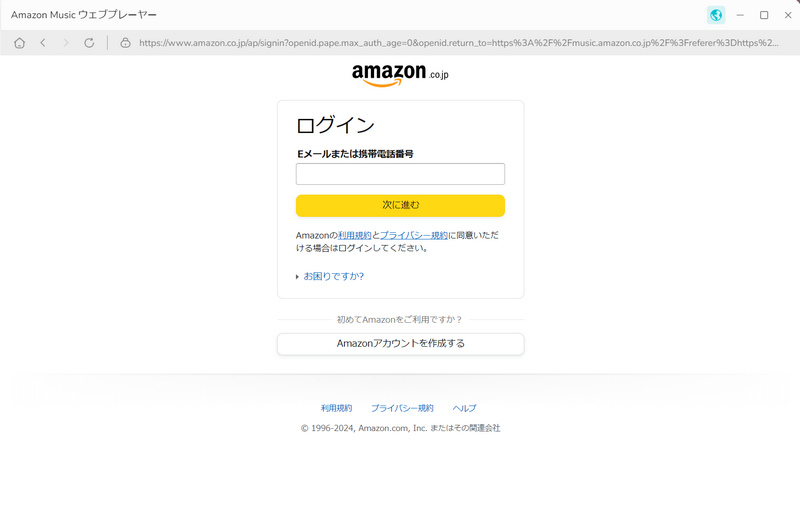
↑ソフトを起動してAmazon Musicのアカウントでログインします。TunePatは、Amazon Music Unlimited・Amazon Music Prime・Amazon Music Freeのどれにも対応します。
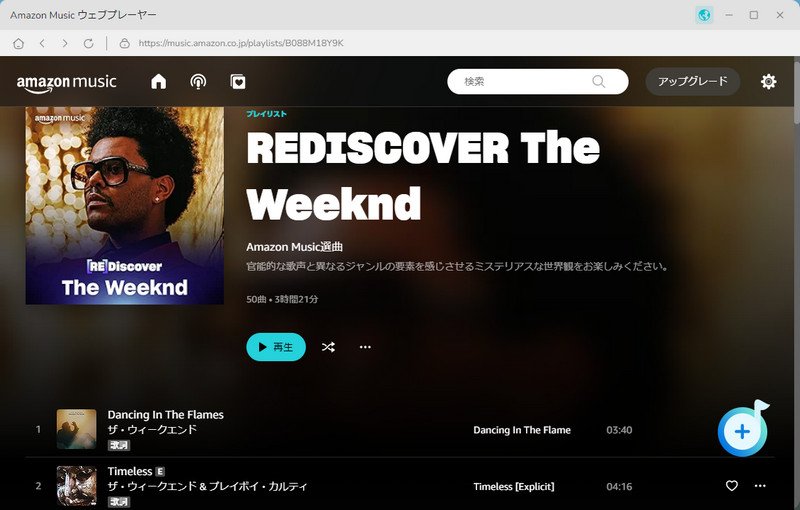
↑内蔵ブラウザで希望するAmazon Musicの曲やアルバム、プレイリストを開き、右下の「+」ボタンをクリックします。
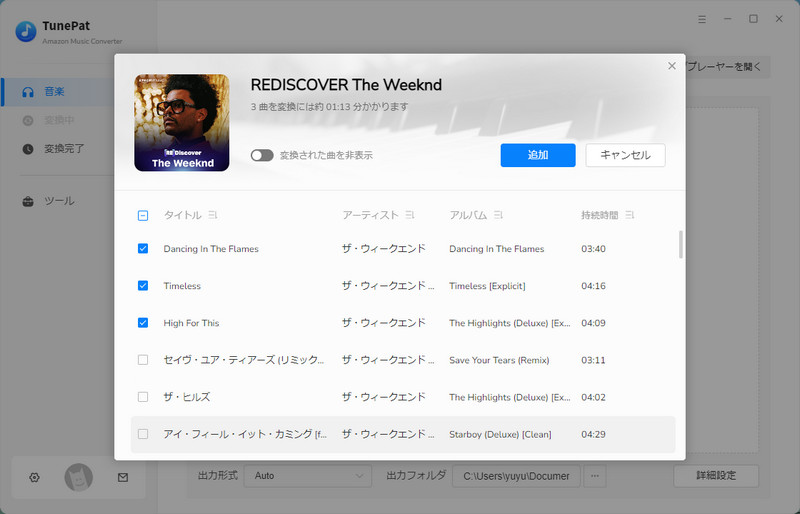
↑解析の結果画面でダウンロードしたい曲にチェックを入れてまとめて追加します。
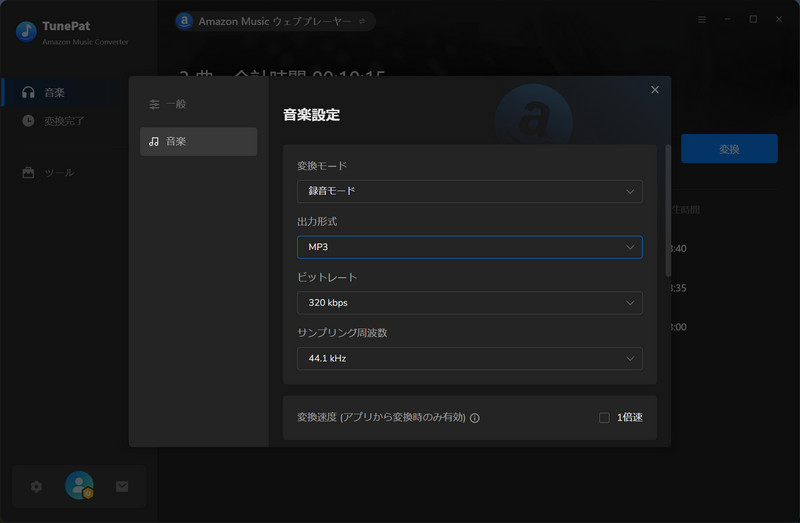
↑変換する前に歯車アイコンをクリックして、出力形式などを必要に応じて設定します。MP3、AAC、WAV、FLAC、AIFF、ALAC、EAC3、AC4形式が選択可能です。
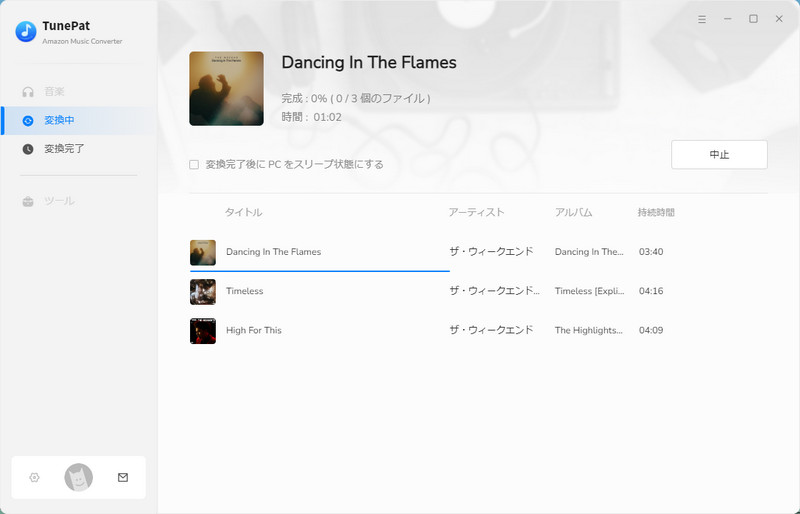
↑設定後、「変換」ボタンをクリックします。変換済みの曲は「変換完了」タブで確認でき、直接オフライン再生するかローカルの保存先フォルダから開けます。
Amazon Musicの曲をMacにダウンロードした後、おすすめの活用法
TunePat Amazon Music ConverterでダウンロードしたAmazon Musicの曲ファイルはほかの音楽アプリや様々なデバイスに移動することが可能です。ただのダウンロードだけでなく、これらの活用方法により、好きな音楽を最大限に楽しめます。
1.『ミュージック』アプリに入れる
Amazon Musicの曲ファイルをMacの『ミュージック』アプリに入れると、単に音楽が聴けるだけでなく、Appleのエコシステムを活かした強力なメリットがいくつもあります。
メリット:
- ・タイトルやアーティスト名、ジャンル、歌詞、アルバムジャケットなどを自分好みにきれいに変更できます。
- ・好きな曲を集めたプレイリストや、条件に応じて自動更新されるスマートプレイリストを作れます。
- ・曲名、アーティスト、アルバムごとに整理でき、検索ですぐに目的の曲を見つけられます。
- ・Finder経由で音楽を同期したり、Apple Musicの「ライブラリを同期」を利用している場合は、対応する曲をほかのAppleデバイスでも利用できることがあります。
操作手順:
Macに保存してあるMP3やAACなどの曲ファイルを『ミュージック』アプリに入れる方法は簡単です。ファイルの保存場所や管理方法に合わせて、主に2つの方法があります。
| 方法1:ドラッグ&ドロップ(いちばん簡単) | 方法2:「ファイル」メニューから追加 |
|---|---|
|
|
2.iPhone・iPadやオンラインストレージなどにバックアップ
Macでダウンロードした音楽をiPhone・iPad、USBメモリなどのデバイス、またはiCloud・Googleドライブ・Microsoft OneDriveなどのオンラインストレージ(クラウドストレージ)にバックアップすれば、デバイスの容量不足を解消したり、音楽ファイルの紛失を避けたりすることができます。
メリット:
曲ファイルをiPhone・iPadに同期(バックアップ)することと、Google ドライブやiCloudなどのオンラインストレージに保存することには、それぞれ異なるメリットと手順があります。
iPhone・iPadにコピーするメリット
- ・外出先で通信環境がなくてもオフライン再生できます。
- ・旅行や通勤中でMacがなくても手元の端末だけで楽しめます。
- ・Macの『ミュージック』アプリで管理しているライブラリを同期できます。
オンラインストレージにバックアップするメリット
- ・MacのSSDが故障したり、誤ってファイルを削除したりしても、クラウドに保存していれば復元できます。
- ・インターネットがあれば、別のMac、Windows PC、iPhone、iPadなどから曲ファイルを取得できます。
- ・多くのサービスでは、一度設定すると変更内容が自動で同期されます。
操作手順:
| iPhone・iPadへコピーする | オンラインストレージへバックアップする |
|---|---|
|
|
関連記事:Amazon Musicを車で聴く方法まとめ【Bluetooth・CarPlay・USB対応】
よくある質問
Mac版Amazon Musicにはダウンロード機能がありますか?
Mac版Amazon Musicアプリには公式のダウンロード機能が搭載されています。ただし、ダウンロードしたAmazon Musicの楽曲はローカルの音楽ファイルとして管理することはできなく、Amazon Musicアプリ内のみでオフライン再生することが可能です。
Amazon Musicの保存形式は選べますか?
Amazon MusicアプリでAmazon Musicの楽曲をダウンロードする場合、曲は暗号化された特殊なデータ(DRM保護付き)として保存されるため、保存形式を選ぶことはできません。Amazonのストアで購入した楽曲はDRMがかかっていなく、汎用性の高いMP3ファイルとしてダウンロードできます。もし、MP3だけでなく、AAC、WAV、FLAC、AIFF、ALAC、EAC3、AC4形式に指定してAmazon Musicの楽曲をダウンロードする場合、専用の音楽変換ソフトのご利用を推奨します。
Amazon Musicのプレイリストごと保存できますか?
プランによる制限があります。Amazon Music Freeプランは基本的にプレイリストのダウンロードは利用できません。Amazon Music Primeの場合、Amazon側が「オンデマンド再生可能」と指定した一部のプレイリスト、または自分で作成した最大2つの「Myプレミアム・プレイリスト」のみ、丸ごとダウンロード可能です。Amazon Music Unlimitedであれば、自分が作ったプレイリストも、公式が用意したプレイリストも、制限なくどれでも丸ごとダウンロードしてオフライン再生が可能です。Amazon Music音楽変換ソフトを使えば、Amazon Music Freeプランでも、プレイリストごとダウンロード保存できます。
MacにダウンロードしたAmazon Musicの保存先はどこ?
Amazonで購入してMacにダウンロードした曲は、誰でも見られる通常のフォルダに保存されています。
パス:/Users/(ユーザー名)/Music/Amazon Music
Amazon Musicアプリでダウンロードした曲は、アプリ専用のキャッシュデータ(暗号化された特殊ファイル)として、Macの隠しフォルダ内に暗号化されて保存されています。
パス:/Users/(ユーザー名)/Library/Application Support/Amazon Music/Data
Amazonで購入した曲だけでなく、Amazon Musicサブスクの楽曲も通常のフォルダに保存したいなら、専用の音楽変換ソフトで実現できます。ダウンロードする前に、設定画面で保存先フォルダをお好きに指定可能です。
保存したAmazon Musicの曲はiPhoneへ転送できる?
専用の音楽変換ソフトを使ってダウンロード保存したAmazon Musicの曲は、iPhoneへ自由に転送できます。方法は簡単で、iPhoneをMacに接続し、Finderで端末を選択します。「ミュージック」タブを開き、「音楽を同期」をオンにします。同期する曲やプレイリストを選択した後、「適用」>「同期」をクリックするだけです。
補足:Mac版『Amazon Music』アプリとMac標準『ミュージック』アプリ(Apple Music)の比較表
| Mac標準『ミュージック』 (Apple Music) |
Mac版『Amazon Music』 (Unlimited・Prime) |
|
|---|---|---|
| 手持ちの曲ファイルの追加 | 自由に追加可能(ドラッグ&ドロップで簡単にライブラリ化) | 一応可能(設定からフォルダを指定してローカル再生はできるが、管理は簡易的) |
| 手持ちの曲のクラウド同期 | 可能(Apple Music等の契約で、Macの曲を自動でクラウドへ上げ、iPhoneで聴ける) | 不可(昔あったロッカー機能が終了したため、手持ちの曲を他デバイスへクラウド経由で同期できない) |
| スマートプレイリスト | 対応(条件を設定して自動更新する高度なプレイリスト作成が可能) | 非対応(通常のプレイリスト作成のみ) |
| メタデータ(曲情報)の編集 | 詳細に編集可能(曲名、アーティスト名、歌詞、ジャケット画像を自由に変更) | 編集不可(配信曲はもちろん、読み込んだ曲のタグ編集もほぼできない) |
| Apple製品との連携 | 完璧(iPhoneとの有線同期、HomePod、Apple Watchへの転送など) | 普通(Mac単体での再生や、AirPlayによるスピーカー出力などは可能) |
| 高音質(ロスレス)再生 | 追加料金なしでハイレゾ・ロスレス対応 | Unlimited会員のみロスレス(HD/Ultra HD)対応 ※Primeは標準音質 |
| 料金プランの特徴 | 無料プランなし(サブスク契約、または手持ちの曲の管理アプリとして使用) | プライム会員なら追加特典あり。Unlimitedはプライム会員割引があるため少し安い |
まとめ
すでにAmazonプライム会員で追加料金を抑えたいため、Amazon Musicを利用しているMacユーザーは少なくいません。しかし、Mac版『Amazon Music』はMac標準『ミュージック』ほどApple製品との連携がよくありません。この場合、TunePat Amazon Music ConverterというAmazon Music専用の音楽変換ソフトを利用して、Amazon Musicからお気に入りの楽曲、アルバム、プレイリスト、ポッドキャストなどをMP3形式の音楽ファイルとしてMacのローカルにダウンロード保存することをおすすめします。ダウンロード済みの音楽はMac標準『ミュージック』アプリに入れることが可能で、その後、iPhoneとの有線同期、HomePod、Apple Watchへの転送などが簡単に操作できます。